ラベル iOS の投稿を表示しています。 すべての投稿を表示

2021年1月27日水曜日

vol.564 習慣化を身につけるアプリ「Keeep」

 仕事以外の収入を少しでも増やすべく、いろんなアプリやサービスを試しているのですが、個人的にはその中でも結構良さそうだなぁと思ったアプリが一つありました。


「Keeep」というアプリです。
一言でいうと、習慣化を身につけるのに役立つアプリ。
ただ、習慣化を身につけるだけではありません。
参加費を払って、習慣化するためのミッションをこなします。決められた日数分、毎日そのミッションを成功させ、成功すれば報酬がもらえます。見事、全日成功すれば、結果的に参加費よりも多くの報酬がもらえることになり(ほんの少しですが)、収入が発生することになります。🆙
なので、1日でもサボったり忘れてしまうとトータルの報酬が参加費よりも少なくなってしまいます。👎
たった少しの報酬とは言え、リアルマネー💰を賭けているわけですし、一日でも失敗するとマイナスになってしまうので、やり始めたら嫌でも続ける気になりますよね。
そこが狙いなんだと思います。


軽くアプリを説明すると…
課題の種類として「公式チャレンジ」と「ユーザー作成チャレンジ」があります。

✔公式チャレンジ…アプリ提供側から公開されている課題。参加費や期間が決められています。
✔ユーザー作成チャレンジ
…自分で作成できる課題。上限や下限はありますが、参加費や期間など細かく設定できます。

チャレンジ期間が終了すると、成果に応じた報酬が獲得でき、「ウォレット」に貯まっていきます。

「ウォレット」に貯まった報酬は好きなときに登録している銀行口座に出金できます。

▲まだ開始されていないチャレンジは、このように表示されて募集が開始されている状態になります。開始する前に参加費を払うことでチャレンジできます。
★がついているのが公式チャレンジになります。

▲チャレンジしている間は、このように挑戦中のチャレンジの進捗状況を確認できます。

▲チャレンジ作成画面です。私はまだ作ったことはないですが、このように細かい設定が可能です。(見えてませんが、スクロールすれば他の設定項目もあります)


興味がある方はぜひぜひ挑戦してみてください❢
ただ、上手く続けられなくてなかなか収入が出なくても、責任は負いかねますので、くれぐれも自己責任でお願いいたします🙇

▼アプリのページこちらから▼
Download on the App Store


2019年6月9日日曜日

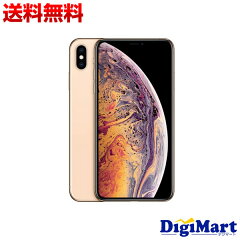
vol.562 iPhone XS Maxに機種変

2019年3月になったので、iPhone 7 Plusに変えてから、ちょうど2年が経ったということで、機種変の時期になりました。

当初は、今回もauショップに行って、機種変の手続きをしようかなと思っていたのですが、行って入荷待ちとかだったらいやだなぁという思いが強く、何か確実にその日に入手できる方法はないかなぁと思い、

てきとーに事前予約的なものはないかなーと思って、探したところ、


どうやら、あるようですね。
しかも、来店予約だけでなく、商品予約もできるようです。
と、早速やってみようと思ったら、ちょうどシステムメンテナンスの時間だったようで、何もできず(しかも深夜時間)。。

他に 今すぐできることはないかなーと、またテキトーにぐぐっていたら、


こんなサイトあったんですね、知らなかった(;・∀・)

ここで、商品の予約も機種変更の手続きもできちゃうようです。
もちろん、新規契約もMNPの手続きもできますよ( ´∀`)bグッ!

受け取りは、自宅でもショップでもできるそうなので、

✔ ショップに行くのがめんどくさい
✔ SIMの差し替えや設定ぐらいできるわ!

上の条件を2つとも満たしている人は、自宅受け取りをオススメします♪

機種変の手続きとともに、一緒にやったのが、アップグレードプログラムEXの加入。


iPhoneだけに限ったことではないですが、性能のいいスマホはみんな値段が高い。。
Androidスマホでさえ、より高スペックな機種を求めてしまうと、10万円超えてしまうものもあるとか。

アップグレードプログラムEXに加入することで、次の機種変時時点での機種代金の残りが支払い不要になります。
これをうまく利用するにはいくつか条件があるようで。。

①支払い不要になるのは、今回の機種変からちょうど2年後から
②機種変時に使っていた端末を返却する必要がある
③返却した端末に画面割れや損傷がある場合は、別途支払いが必要(サポート加入などにより、料金は変動)

①はクレジットで48回払いとなるため、ちょうど2年となる半分の24回はまでは確実に払います。なので、2年ちょうどで機種変を行えば半額で済みます。
②説明を見た限り、返却を怠ると全額払うことになりそうです。
③は特に気をつけたいですね。うっかり落としたりぶつけたりしやすい人は要注意です。私も前のiPhone7 Plusは画面にヒビが入ってしまったので、今回はガラスケース+手帳ケースの二刀流(?)で頑丈にしました。


2017年12月17日日曜日

vol.548 アプリ開発したいもの

以前にもこのブログで、作ってみたいアプリというのを書きました。
路線一覧アプリ。

日本全国の路線(路面電車、モノレールも含む)の駅一覧と駅の情報などが確認できるアプリ。
もしかしたら、既にそういった類のアプリが公開されているかもしれませんが、目的はあくまで自己満足のため。
だから、公開するつもりもありませんし(知り合いや友人には提供するかもしれませんが)、それで商売をするつもりもありません。

そのアプリの進捗具合ですが、まだ画面設計書を作っている段階です。
そんな業務レベルの事細かく記述された設計書を作るつもりはなく、あくまでそういったものがある体で。
流石に思いつきでいきなり、アプリを作り始めるのは、元々の仕様や構想がわからなくなる可能性があるので、備忘録的な意味も含めて、作っているわけです。
今は、仕事の関係でなかなか時間が取れませんが、年末年始で設計書を完成させて、開発に入れそうな気がしています。

さて、今作ろうとしているアプリ以外に、ここ最近コレも作りたい、いやあったほうがいいなぁと思うものが出てきました。

某バス会社の車両が検索できるアプリ。
あえて、某としていますが、何となくこのブログを見ている方は、分かるかもしれません。
使用用途しては、例えば、バスロケーションシステムなどを使って次に来るバスを検索した時に、システムによっては車番が表示されるものがあります。
ただ、車番と言ってもどういったバス車両が来るかは分かりませんよね(熟知してれば別ですが…)。

そこで、肌身離さず携帯しているスマホから手軽にその車番を元にどのバス車両かを検索できるようになれば、便利ではないかと。
完全にオタク向けのアプリですが、これも自己満足・自己利用のためのものを考えているので、これでいいんです。
なので、これも公開するつもりもありません。

公開にあたっては多分、本格的なサーバーを用意する必要があるでしょうから…。

…と、両方共完成…という夢に届くかは分かりませんが、時間を見つけて少しずつトライしていきたいです。

2017年12月1日金曜日

vol.538 Huji Cam

今は、写真と言えば、スマホを使うのが一般的になっていますね。
私もその一人です。。
たしかに、高性能なカメラを搭載しているものが多く、きれいな写真が手軽に撮れるので、記録として残すには持って来いです。

しかしながら、スマホが登場する以前、いやそもそも携帯電話にカメラが搭載される前は、撮ったその場で現像ができるインスタントカメラや使い捨てカメラが出回っていました。

そんな使い捨てカメラ「写ルンです」のような写真が撮れるiOSアプリがありました。

Huji Camというアプリです。

Huji Camを App Store で

「Huji Cam」のレビューをチェック、カスタマー評価を比較、スクリーンショットを確認、詳細情報を入手。Huji Camをダウンロードして iPhone、iPad、iPod touch で利用。
明らかに本家を意識している名前ですが、ちょっともじっているあたり、ギリギリ?
もちろん、普通の写真も撮れるのですが、「写ルンです」のようなフィルムを現像した写真と同じような見た目の写真が撮れちゃうのです。
しかも、その場で現像できるインスタントカメラよりもすぐにできちゃいます。
当たり前ですが。。

違いを比較してもらうと一目瞭然かと思います。
こんな感じ。

こう比較すると、今のカメラの性能の凄さが伺えてしまいますが、こういったフィルム写真の画質を懐かしむのも面白いと思います。

お気づきの方もいるかもしれませんが、写真右下にデジタル表記の日付も表示させることができます。
よりフィルム写真らしさを演出してますね。

いつも何気なく撮っている写真もたまには、フィルム写真っぽくして違う楽しみ方をしてみてはいかがでしょうか?

2017年11月14日火曜日

vol.523 やりたいことがたくさんある…

タイトル通り、やりたいことがたくさんあるのです。
中には、やらなければならないことも含まれていますが、やらなければならないことは優先的にやっているつもりです。
第3者から見れば、どうでもいいことまで含みます。

まずは、ゲーム。
このブログでも前に書いたことがあるかもしれません。
DSから、PSP、3DS、PS Vita、Wii、Wii U、PS3、PS4。
機種によって持っているソフトの数にバラつきはありますが、プレイできずに未開封のソフトが結構溜まってます。
何度かプレイして飽きたやつは、処分なり、まとめて売ってしまうなりしてもいいと思いますが、一度も遊んでいないものに関しては、最低1回は遊んでおかないとなと思います。
今後、龍が如く!極シリーズやNintendo Switchのソフトなど新たに欲しいものが出てき始めているので、消化を始めないといけないわけです。

次にアプリ制作。
これは、自己満足な路線案内アプリをiOS・Androidアプリで作ろうという企画です。
不特定多数のユーザーの役に立つようなアプリを作る…のではなく、あくまで自分のためだけにつくるもの。
どうせ作るなら、少しでも本当の開発業務に近いような形態でやろうかなぁということで、設計書っぽいものを作って準備をしてから、開発に着手という風に考えています。
で、これに関しては時間を取ってスローペースながらも、少しずつ設計書っぽい資料の作成に取り掛かっています。
今は、画面イメージを作るのが一番楽しいですね。

LED再現。
鉄道やバスで使用されている、LEDで表示した行き先表示などをペイントツールなどを使って、イメージファイルで再現するもの。
このブログでも完成したものをいくつか公開させていただいていますが、こちらもゲームと似たような感じで材料は増えつつも、その消化の進捗がイマイチな感じ。
ホントは、週1で1つ完成みたいな理想を描いていましたが、実際はそっちのけで1ヶ月に1つできれば良い方。
基本的に週末にしか作業はしないという方針は変えないつもりですが、それでもその休日の中で少しでも手を付ける機会を増やしていきたいところ。

この場では他人から見ればどうでもいいことばかりをあげました。
当然ながら、仕事で忙しかったり、休日に予定が入っていたりなどで、どうしてもやるのが難しいという状況はありますが、たまたまこの日は空いたから、じゃあこれをやろうみたいな瞬時な切り替えができつつ、今やりたいことにスパッと手がつけられるような生活ができればなぁと。
考える時間も少なくて済みますしね。

2017年11月5日日曜日

vol.514 新しい画像フォーマット HEIC

これは昨日、ブログに載せる写真をちょっと加工しようとした時のお話です。
加工というのは、写真に車のナンバープレートが写ってしまっているものがあるので、そのナンバープレート部分をツールでモザイクをかけて、特定できないようにする作業のことを指します。

で、iPhoneで撮った写真はGoogleフォトでアップロードするようにしているので、Googleフォトからその写真をダウンロードしたのですが、そのダウンロードした写真の拡張子が見慣れない拡張子でした。

.HEIC

ん?
JPEGじゃないぞ?
なにか間違えて変なものを落としてしまった?
いや、Googleフォトからだから、写真以外を落とせるわけないかw

と、そんなことをぼやいていましたが、
その後すぐに、HEICというキーワードでググってみたら、
どうやらiOS 11から撮った写真はデフォルトで.HEICというフォーマットで保存されることがわかりました。

HEICというフォーマットは、JPEGよりも更に高い圧縮率を実現した新しい形式で、さらなる容量削減に貢献できそうですが、現時点ではまだ対応しているプラットフォームやソフトウェアが少ないのが実情。
当然ながら、Windows上では開けません(Macではプレビューアプリで一応開けます)。

iPhoneやiPadで撮った写真をWindows上で開いたり、加工したりする場合もあるかと思います。
そのような時に、HEICファイルをPNGやJPEGに変換してくれるツールが有ります。

iMazing HEIC Converter
https://imazing.com/heic


使い方はとっても簡単。
上記の画面からHEICファイルを指定するか、ドラッグしてファイルを選択します。

すると、選択したHEICファイルがずらっと並ぶはずなので、余計なものが混ざっていないか一応確認。
Formatで「JPEG」か「PNG」どちらのフォーマットに変換するか選択します。
Qualityは数値が高ければ高いほど、高画質に保って保存することができます。
特に、画質にこだわりがなければ、そのままでいいと思います。

「Convert」を押して、保存先を決定すれば、変換が行われます。

以上!

今後、HEICフォーマットがいろんなプラットフォームやソフトで正式対応されるようになるまではこのツールにお世話になりそうです。

2017年10月21日土曜日

vol.499 【雑記】 2017年10月21日

・今日はちょっと自社での要件があったので、東京に行ってました。
東海道線の車内より、大井町駅付近の東京総合車両センターを見たところ、目の前にE235系。おまけに更に奥にももう1本。
徐々に量産が始まっているんだなぁとこの時初めて実感しました。

さらに帰りには2度めのE235系に乗車。
外回りの乗車でしたが、反対の内回りにもE235系。
ここでも改めて実感しました。
窓の上にもディスプレイがあるのは、なんとも不思議な感じですね。
車内では、そんな綺麗な映像は求めてないので、目に優しいブルーライトカットに対応してくれないかなぁと今思いました。

・簡単なアンケートに答えるだけでどんどんポイントが貯まるというスマホアプリ「Powl」。
楽天のPointScreenのアプリに何度か出てきてちょっと前から気になっていたので、試してみることにしました。

どっちがいい?みたいな2択でどちらかを選んだだけで1ポイントから、高単価のアンケートサービスと同様なアンケートだったりと、外出中に手軽にできるものから、じっくりと時間をかけて沢山ポイントを稼げるものまで種類があるので、時間が空いたらという気軽な感覚で始められます。

正直、これなら長続きしそうだなという印象です。

・以前にAmazonで予約注文した、ガルパンの2018年卓上カレンダーが到着しました。
ポストに投函されていたので、「あれ?何か注文したっけ?」と一瞬ど忘れしましたが、「ああ、そうか!」とすぐに思い出しました。

さて、注文して到着したはいいが、問題は置くスペースがあるかどうか。。
2018年になる前にそれぐらいのスペースが確保できるようにしとかないとなぁ。

あと、壁掛けカレンダーもあるんでした。
忘れないうちにこれも予約注文しないとw


2017年10月19日木曜日

vol.497 【雑記】 2017年10月19日

・なんか、急に寒くなった!?
いや、先週あたりから、上着を着ないと肌寒い感覚はあったのですが、ここ最近、それでも寒く、今日にいたっては、コートを着ないとだめだなというぐらい、風が冷たかった気がします。

おまけに、ここ連日雨の日が続いています。
今週、日を一回も見てない気がするな?
梅雨以上に雨降ってますよね?
こんな日が続くから、気分もなかなか乗らないですね。

さらに、台風も近づいていて、週末に最も近づくとか?
今週って、衆議院選がありますよね。
ただでさえ、投票率が低い昨今、天気が悪い、台風で大荒れの予想が出ていたら、なお投票率低くなるんじゃないの?
こういう時って延期できないんですかね?
政治に関してまったく知識がない凡人が言ったことなので、勝手なぼやきです。

今年は確かに暑さが長引くような予感はしませんでしたが、それにしても例年より早いような気がします。
季節の変わり目に敏感な方は、風邪をひいたり、体調を崩されてるかもしれませんね。
しかもこの月で早くもインフルエンザにかかった人がいたとか。
早く訪れてきている冬に合わせて、予防に関しても今までよりも早めに対策を本格的に始めたほうがいいかもしれませんね。

それにしても、いつになったら晴れるかなあ??

・iPhoneをiOS 11にバージョンアップしてから気づいたのですが、「手前に傾けてスリープ解除」という機能が搭載されているようです。

厳密には、iOS 10からの機能のようです。
気が付かなかった(´・ω・`)

「手前に傾けてスリープ解除」とは読んで字のごとく、スマホを操作する姿勢にiPhoneを傾けると、自動的にスリープが解除される機能です。

今まではホームボタンを押してスリープ解除する人が多かったと思います。
しかし、6s/6s Plusや7/7 Plusだと指紋認証の機能が向上したせいか、ホームボタンを押しただけで、ロックも同時に解除されてしまい、ロック画面に表示されていた通知を見逃すというケースが多くあったようで、そこから生まれたのかもしれません。
そういったケースがほとんどあり得ないのか、5sや6では使えないようです。

これ、意外と便利。
iPhoneの画面がしっかりと目視で確認できる位置に持ってこれたときにちょうどスリープが解除されているというのは、非常に効率的ですね。

設定アプリより、「画面表示と明るさ」からどうぞ。

2017年10月11日水曜日

vol.489 ブルーライトカットを常に有効

昨日のWindows 10の夜間モード機能のお話の続きみたいな感じです。

目がブルーライトを大量に浴びると、睡眠に影響を与える可能性があるということで、機能としては、通常睡眠をとる時間帯に近い夜間や深夜の時間帯に設定されています。

ですが、このブルーライトカットに慣れてくると、夜間や深夜だけでなく、日中も常にオンにしておきたいという人もいるのではないでしょうか。
私もその一人です。。

結論から言えば、設定は可能です。
ただ、ヒントなしに実現しようとすると、少し頭を使います。
ここでは、ヒントではなく答えを書いていきますがねw

答え:
時間指定を使います。
そして、オフの時間をオンの時間より少し前の時間に設定します。
厳密には常にオンではありませんが、オフになっている時間を極端に少なくするのです。
そして、そのオフになる短い時間帯を普段使っていない時間に設定することで、常にオンと同じ効果が得られるのです。

一般の方が使わない時間帯と言えば、就寝中の深夜の時間帯となるわけなので、その時間に設定してやればよいのです。
例:
オン:5時01分
オフ:5時00分

■iOS

iOSでは、1分単位で時間指定できます。
なので、例と同様にオフの状態は最短で1分にすることができます。
前の画面で、「手動で明日まで有効にする」にオンにしておくことも必要です。

■Mac
iOSと同様、1分単位で指定できます。
こちらも「明日まで入にする」にチェックを付けておきます。

■Windows 10
15分単位で設定できます。

■Android
Androidは、機種によってはブルーライトカットの機能が搭載されているものもあります。
しかし、Twilightというアプリを使用すれば、どのような機種でもブルーライトカットの機能を実現することができます。
ここでは、常にオンにすることができるので、時間指定を設定する必要はありません。
画像は、やたらと色が濃くなっていますが、実際はもうちょっと濃度が薄いです。

2017年10月7日土曜日

vol.485 Xcodeバージョンアップで問題発生

・新たに、iPhoneのラインナップに8/8 PlusとXが加わったことにより、Xcodeもバージョンアップしました。
これにより、8/8 PlusとXのシミュレータを動作させることができるようになります。

しかし、これだけではなく、iOSアプリを開発する時に使用する、Swift言語もバージョンアップされていました。
で、これで何が問題かというと、Swiftの古いバージョンの設定を使用していたアプリ(プロジェクト)をそのまま使用すると、エラーとなります。
もちろん、解決策はあるのですが、私の場合ドツボにはまりました。
そして、今もまだ未解決の状態。

何かと言うと、モバイル用データベースとしてRealmというデータベースを導入しているのですが、このRealmを使っているソースで問題が発生。
古いバージョンである、3.1を使っており、新しいXcodeでは3.2か4.0しか使えません。
先にも言った通り、解決策があるので大抵はそれでなんとかなるのですが、私の場合はそれではなんとかならず。
やり方の問題だろうと思うのですが、未だにエラーが消えません。

要はRealmを使うに当たり、同じくSwiftを使用するのですが、通常RealmはRealmのライブラリに含まれている、Swiftを使おうとします。
Realmのライブラリに含まれている、Swiftのバージョンは最新で3.1。
当然ながらそのままではエラーとなってしまいます。
なので、プロジェクト内では、ライブラリに含まれているSwiftではなく、ローカル、つまりXcodeに含まれているSwiftでビルドをすればよいわけです。

原因と解決策はわかりましたが、じゃあ、その解決策を実現するにはどのような手順を踏めばよいのか。
これももちろん、ネットに情報はあったので、試してみましたがエラーは消えず。
最初、Carthageでの解決策みたいなのがやたらと載っていたのですが、Carthageを導入するところから始めなければならず、スルーしていました。

しかし、一向に解決する兆しが見えないため、仕方なく、Carthageを導入することに。
意外と導入は簡単だったので、最初から素直に入れとけばよかったなぁーとブツブツ呟きながら、Realmのライブラリを入れ直してみたが、やっぱりダメ。

挙句の果てには、Carthageを一度入れ直してやってみたものの、変わらず。
正直、途方にくれています。

ただ、若干手順が参考にしているサイトと異なっていたような気もするので、もう一回、Carthageを導入し直して、挑戦してみようと思います。
上手くいきましたら、情報共有という意味も含めて、記事にしようと思ってます。

2017年9月20日水曜日

vol.468 いろいろアプリを作ってみたい…

職業柄というか、そのジャンルに元々興味があるからなのでしょうか。
パソコンなり、スマホ・タブレット向けなり、なんでもいいのですが、とにかく1個満足できるようなアプリを作ってみたい。

これは、仕事として成果を上げたいとか、会社関連の勉強会とかでグループで作り上げたいとかではなく、あくまでも個人的に自己満足で完結できるようなものをつくりたいということです。

なので、別にそれをすることによって、人に迷惑をかけるわけでもなく一人で淡々とやって勝手に盛り上がって、勝手に満足に終わる…ということです。
そして、それを作ったからといって、別に市場に向けて公開や販売をするつもりはなく、個人利用のみでということです。
リクエストがあれば、リクエストを頂いた方にのみということはあるかもしれませんが、それもクレーム無しが原則として考えています。

なーに、そんな大したものを作るわけではありません。
全国の鉄道路線と駅情報などが閲覧できるアプリであったり、全国のバス事業者と停留所の情報が閲覧できる…あ、乗り物が違うだけで、作りたいものは全く同じですね。

そんなくだらない内容のアプリでも機能を盛り込めば、それなりの利便性が出てくるかもしれませんが、冒頭で言ったように、市場に公開や販売する気はサラサラなく、個人の自己満足としつこく言っておきましょう。

ではプラットフォームは何か。
鉄道は、iOSアプリもしくはAndroidアプリ。
願わくば両方作れるといいかなぁと。
画面周りの作りは違ってきますが、データ自体は全く同じものを利用するので、ある程度の使い回しは可能。

一方バスは、Windowsアプリ。
なぜパソコン用かというと、全国のバス停の数、正確な数は分かりませんが、何となく鉄道の駅数よりは絶対多いはず。
っていうので、パフォーマンスのよさからPCでっていうことになりました。
DBは、Accessを使って管理。

こんな感じで何となく、イメージは持っていますが、何しろなかなか時間が取れない。。
口癖のように言ってますが、こればっかりはそれひとつです。
そして、なかなか始められずいつもモヤッとしているのです。

2017年9月15日金曜日

vol.463 iPhone X

去年は、7だったので今年は7sとかになるのかなーと思いきや、すっ飛ばして8になりました。
しかし、今年はそれだけではなく、上位版と位置づけられるiPhoneも登場します。
iPhone X。
何となく既にネットで見かけた方も多いでしょう。

iPhoneと言えば、初代から今のところ最新のiPhone 7/7 Plusそして、今年22日発売予定の8/ 8 Plusまでは画面下にホームボタンが付いています。
6sからは物理ボタンではなく、感圧式に変更されましたが、それでも一応ボタンということでiPhoneらしさを保っていました。
しかし、このiPhone Xは違う!
最初に見てきっと驚いたと思います。
前面部まるまるディスプレイじゃないか!…と同時にホームボタンがない!という感じで。
従来のiPhoneでも十分画面が大きいという印象でしたが、大きいじゃ済まされないですね。

ちなみに、アプリ起動中にホーム画面に戻るには、画面下から上にスワイプすることでできるようです。
同じくホームボタンを使った操作でSiriの呼び出しはどうやるのか。。
…それはわかりません。
気になる方は、iPhone Xの操作に関する情報が出回ったら、調べてみましょう。

あと、ホームボタン廃止に伴って、3D Touchがなくなったので、指紋認証はできません。
その代わり、Face IDという顔認証になります。
そっくりさんがやっても認証が通ってしまうのか!?ということも考えてしまいますが、どうやら、機械学習でちょっとした顔の変化も捉えて適応するようで、そっくりさんは見抜かれてしまいそう。

そして、ホームボタンがなくなった分、ディスプレイも大きくなったわけで、解像度も当然ながら上がっています。
また、Retinaディスプレイが進化した、Super Retina。
Apple製品のディスプレイは基本的にキレイなので、更なる進化を遂げていることでしょう。
これはようやくと言っていいのか分かりませんが、ワイヤレス充電ができるようになります。
これはiPhone 8/8 Plusでも同様ですね。
AirPowerマットと呼ばれる、機器の上にiPhoneを置くだけで充電できるので、コードレスで充電可能。
ただし、AirPowerマットが電気供給でケーブルを使っているので、セットで考えると厳密にはコードレスではないですが。。

他にも色々と上げたいところですが、ものすごく長くなるので、ここまで。
こりゃ、発売日からしばらくは手に入るのが無理な状況が続きそうですな。

ディスプレイ・解像度5.8インチ Super Retina HDディスプレイ(2,436 x 1,125)
サイズ(高さx 幅 x 奥行き)143.6mm x 70.9mm x 7.7mm
重量174g
CPUA11 Bionicチップ
メモリー3GB
ストレージ256GB
外部ストレージ-
OSiOS 11
カメラ画素12MPの広角カメラと望遠カメラ
バッテリー容量通話利用で最大21時間 
カラースペースグレイ、シルバー

vol.462 今日の雑記 2017年9月14日

・明後日から3連休。
かと言って、特に予定はありません。
…まぁ、いつものことですが。。
強いて言えば、1日散歩に行こうとは思ってます。
しかし、台風が急激に進路を変えて、3連休の真っ只中に最接近する予報なんですよね。

しかも、その散歩も特に経路はまだ決まってません。
これもいつも通りで、前日下手すると、当日の出発時間の1時間前に急遽決まるなんてこともあります。
前に一度いろいろルートを考えた時は、結構候補が出てきたんですがね。
今だと、なかなか思い出せない。。

そして、3連休という普通の土日の休みより少し長いといつも感じるのは、いつもより部屋を片付けること。
意気込みだけはあるのですが、いざ休みになると、ダラダラと過ごしてしまい、良くて1日だけほんの一部片付けてみたというオチで終わってしまうのです。
今度こそと思いながらうまくいかなかったのが既に5回ぐらいあったような?

ほんとのほんとに今度こそ、それをなくして充実して、満足で納得のいく連休の過ごし方をしてみたいものです。
詳しく言うと、長くなるので割愛しますが。。

・iPhoneの新機種の発表がありました。
けど、今ここでは、詳しくいいません。
なぜなら、明日はもしくは明後日ぐらいに記事で取り扱うから。

iPhone X、8、8 Plusというわけですが、
Xの存在感が大きすぎ!というのが第一印象でした。
おかげで、あとから気づいて「あ、一応8もあるんだ…」という感じでした。

詳しくは語りませんが、Xというのがラインナップしたのもそうですが、X自体もかなり異色の特徴を持っています。

正直な感想。
欲しい!!

でも残念ながら、今年iPhone 7 Plusに変えたばっかり。
バカ正直にキャリアの2年縛りを守ると、買い替えの前に新しいモデルが登場することになります。

そして、このiPhone X、今までのiPhoneシリーズの中でもっとも品薄状態が長く続くのではないかと思っています。
まぁ、それぐらい斬新だと個人的には思ったわけです。

2017年8月5日土曜日

vol.421 【iOSアプリ】Realmのモデルを作成

前回、RealmをXcodeでしかもiOSアプリで使えるようにするための準備をお話しました。

今回は、Realmのモデルの作成方法になります。
モデルと言っていますが、いわゆるDBでいうところのテーブルを作成します。

①Xcodeより、File > New > File...を選択します。
 すると、問題なくRealmの導入が完了していれば、下の方に「Realm Model Object」というのが選べるようになっているはずです。
これを選択して、「Next」ボタンを押します。

②「ModelObjectClass」の所に、クラス名を記述します。
 そう、モデルはSwiftクラスで作成します。
 一応、Objective-Cでも作れますが、今回の目的から外れるので、スルーします。
 クラス名を記述したら、「Next」ボタン!

③保存先を聞かれます。
 モデルのクラスファイルが認識されるためにも、プロジェクト内のどこかに置きましょう。
 無難に他のSwiftファイルがある階層に入れておきましょう。

④中身を開くとこんな感じ。
 当たり前ですが、「dynamic var message = ""」の部分は、追加しました。
 ここに必要なカラムを定義していきます。
 ここで詳しく解説は致しませんが、文字列、数値、日付など一通り、他のDBと同じくデータの型やプライマリーキーなどの制約も付けられるようです。
 お試しであれば、とりあえず、適当に2つか3つ用意しておきましょう。

これでDBの準備も完了。あとは書き込み、読み込み、更新、削除といった操作ができるようになれば、問題ないでしょう。

しかし、今この操作の所でつまずいておりまして、ご紹介できるのはもう少し先かもしれません。。

2017年8月2日水曜日

vol.419 【iOSアプリ】Realmが使える準備をする

モバイル開発において、データベースとしては、SQLiteが主流でした。
しかし、今では新しいモバイルアプリ開発向けデータベースが主流になろうとしています。
Realmです。

今回は、iOSアプリ開発用に、Realmのデータベースの使用準備について、記事に残したいと思います。
Realmを使えるようにする準備方法はいくつかあるのですが、試行錯誤の結果、Dynamic Freamworkを使った方法で何とか準備ができたので、そちらを解説します。

手順としては、以下のRealm公式サイトに載っている方法を基に行いました。

①上記サイトの「インストール」の所で最初「Dynamic Framework」のタブの内容が開かれてる状態かと思うので、その内容のなかの「最新版のRealm」のリンクをクリックすると、いきなりダウンロードが始まるので、それでRealmを入手します。

②ダウンロードしたファイルは、圧縮ファイルなので展開します。
 展開したものは、多分そのままでは「ダウンロード」フォルダにあるかと思うので、この先の手順のため、Macintosh HD直下など別の場所に移動します。
 展開しましたら、「realm-swift-◯.◯.◯」>「ios」>「swift-(バージョン)」まで辿ります。
swift-(バージョン)では、使用しているSwiftのバージョンを選びます。
「ターミナル」を立ち上げ、以下のコマンドを実行すると、Swiftのバージョンを確認できます。
/Applications/Xcode.app/Contents/Developer/Toolchains/XcodeDefault.xctoolchain/usr/bin/swift -v

③Xcodeで、Targetsでプロジェクト名を選択し、Generalを選びます。
 Embedded Binariesのところに②で辿り着いた先にある、「Realm.framework」、「RealmSwift.framework」の2つをドラッグします。

④すると、ウィンドウが出てくるので、「Copy items if needed」にチェックを付けて、「Finish」ボタンを押します。

⑤続いて、GeneralからBuild Settingsに切り替え、Framework Search Pathsのところにある、DebugとReleaseに先程ドラッグしたファイルのパスを入力します。
ここでは、Macintosh HD直下のdatabaseフォルダを指定しました。

⑥Build Settingsから今度はBuild Phasesに切り替え、左側にある「+」クリックし、「New Run Script Phase」を選択します。

⑦すると、「Run Script」と新しく項目が現れるので、▶を押して展開し、Scriptを記述するエディター部に以下をそのままコピペしてください。


bash "${BUILT_PRODUCTS_DIR}/${FRAMEWORKS_FOLDER_PATH}/Realm.framework/strip-frameworks.sh"

⑧保存して準備は完了です。 
ここまででエラーなどは出ないはず…です。

次回からはいよいよRealmデータベースを使用してみます。

2017年6月26日月曜日

vol.382 【Xcode】プロジェクトを他の人と共有したい時…

開発作業は、基本チームで連携しての作業となるので、一つのプロジェクトに複数の人間が関わることになります。
今回は、本格的なリリースに向けた開発作業…というわけではありませんが、他の人の環境にて、Xcodeで作ったiOSアプリのプロジェクトが実機で動かずハマったので、メモとして残したいと思います。

計画としては、プロジェクトをGitで管理するつもりであるため、そのためには複数の環境で同じプロジェクトが問題なく動作することが前提になります。
しかしながら、シミュレータでは動くものの、実機となるとビルドに失敗して、確認ができない状態。

最近になってiOSアプリの動作確認は、シミュレータに関しては、Developer Programに登録しなくてもできるようになりましたが、一応リリースのことも多少考えているため、やはりそれぞれの実機での確認は必要となります。

いつものようにGoogle先生に頼りながら、いろいろと徘徊していった結果。
なんとか解決しました。

おっと、その前にどのようなエラーが発生したのか言っていませんでしたね。
実機で動かそうとすると、下記のようなエラーが発生します。

Failed to create provesioning profile.
The app ID "xxxxxx" cannot be registered to your development team. Change your bundle identifier to a unique string to  try again.

これは、他の人と同じBundle Identifierを指定している場合、つまり重複している場合に発生します。
なので、開発中は、それぞれの環境で一意のBundle Identifierを設定します。

Project Managerでプロジェクトを選択し、General > identityのところにBundle Identifierはあります。

大抵は、「com.hogehoge.(アプリ名)」みたいな形式になっています。
基本的には(アプリ名)以外の部分を変えておきましょう。

また、本格的にリリースすることを計画している場合は、あらかじめリリース用のBundle Indentifierを決めておき、混在しないよう別管理しておくと安心です。

2017年6月6日火曜日

vol.362 いつの間にかApple製品だらけ…その3

2014年。
実は、前々から17インチのMacBook Proの調子が悪くなってきました。
急にやたらと動きが全体的に遅くなり、またOSのアップグレードに失敗するように。
一度は、初期のSnow Leopardに戻して、アップグレードを順番に試したものの、うまくいかず。
結局のところ、Macを使わない時期が一時期ありました。
しかし、またしてもMacを扱いたい衝動に駆られ、MacBookシリーズを買うことに。
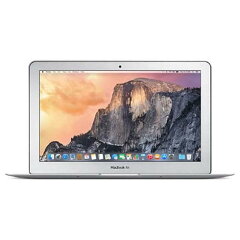
Macを普通の作業で使う程度であれば、そこまで高スペックなものはは必要ないということで、MacBook Airを選択。
17インチの重たいやつから、薄いやつに乗り換えたので、軽くなったのはもちろんのことストレージがSSDになったことで、処理速度も軽快。今使っている新型MacBook Proを使うまで「遅い!」と感じたことはありませんでした。

2015年。
長年、iPhoneは絶対に買わないという、意味不明なこだわりを持っていましたが、よくよく考えたら、Androidスマホのメリットが全く無いことに気付き、iPod touchやiPadで慣れているiOSを使ったほうが良いだろうということで携帯をiPhoneにすることにしました。
iPhone 6です。
アプリは基本的にiPod touch 第5世代に入れていたものを全部入れました。
これにて、iPod touchを使うことはなくなりました。
しかし、今でも机の引き出しに保管してあります。

実は、前回の記事でiPad mini 2の話をしましたが、時系列でいくと、MacBook Air・iPhone 6の方が前の話になります。。

では、iPad mini 2を購入して半年ぐらいで画面が損傷した話に戻ります。
画面が損傷してから、しばらくこのままで使おうかとも考えましたが、やっぱり危ないし何より画面にヒビが入った状態で使うのはどうしても嫌でした。
かと言って、AppleCareに入っていなかったので、修理にも結構な金額(保証期間内であっても、物理的な損傷は保証が効くかどうかはわかりませんでしたが)。

なので仕方なく新しいiPad miniを買うことになりました。
iPad mini 4です。
今度は、同じ過ちを侵さないよう、安物ですがカバーを購入。
プラスで慎重に扱っています。
おかげさまで今でも、ヒビや亀裂無しでキレイに使えてます。

そして、今年。
元旦に新型MacBook Proを購入しました。13インチのTouch Barのやつです。
購入した理由は、Macで主流となりつつある、Retinaディスプレイに惹かれてしまったからです。
そう、MacBook AirだけRetinaディスプレイではないため、見劣りしてしまったのです。
動作的には何の問題もありませんが、見劣りによる早い世代交代。
こちらもまだ保管してあります。

さらに3月に携帯の2年縛りに合わせて、iPhone 7 Plusに機種変。
iPhone 6は下取りでの機種代金割引のため、やむなく葬ることに。

…とふり返ってみましたが、結構いろいろと買っていたことに改めて気づきました。
Apple信者という言葉がありますが、悪い意味で自分も信者にいつの間にかなっているような気がします。

2017年6月5日月曜日

vol.361 いつの間にかApple製品だらけ…その2

初めての初代iPadを購入してから1年後。2011年ですね。

今までネガティブイメージしかなかった、Macについてふと今ってどうなってんだろうと思い、ネットで検索してみると、UIも劇的に進化してフォントも画面も綺麗になってるし、さらに今のApple製品の特徴でもある、シンプルなPCのデザインとマッチしていて、とても魅力的に感じました。

そこで思わず奮発して買ったのが、17インチのMacBook Pro。
17インチって現在ではラインナップにはありませんね。
27万円ぐらいだったでしょうか。
当時、まだ社会人になってまだ1年しか経ってない輩の給料にはとても釣り合わないものを買ってしまいました。
Apple製品は基本高いですが、20万超えするのは今のところ、これだけです。
MacはWindowsと操作が大きく異なる…という話は聞いたことがあったので、どれどれという感じでちょくちょく使っていましたが、あっという間に慣れてしまいました。
特にキー配列とかも異なるので、MacでWindowsのように使おうとしたり、その逆もあったりするものかと思いましたが、そこはしっかりと切り替え出来ました。
まぁ、全くないといったら嘘になりますが…。

2012年。
3月に初めてRetinaディスプレイを搭載した、iPad第三世代が発売されました。
私も、文字がより鮮明に見えるという魅力に惹かれ、発売日に入手しました。
画面がきれいになったのはもちろん、若干薄くなって、軽量化していたところも良かったですね。
年末になると、10月にサービスを開始したガールフレンド(仮)をはじめるようになりました。
当初は、Androidのスマホでやっていましたが、なんかバッテリーが気になったので代わりのものでやりたいなと思っていました。
その時、ちょうど最初に買ったiPod touchの調子が悪くなってきたのを思い出し、その時新型の第5世代iPod touchを購入しました。
これまた、画面も大きくなり、薄くなったのには驚きました。

正確にいつ購入したかは忘れてしまいましたが、iPad mini 2を購入しました。
iPadはちょっと大きすぎると感じることもあるし、初代iPad miniから進化して、Retinaになったからというのが理由です。
ところがこれ、半年ぐらいして、画面にクモの巣状のヒビと亀裂が入って、操作が危なくなりました。
どうやら、そんな重いものではなかったのですが、iPadの上に直接をものを乗せてしまったのが原因でした。
ここまででも、結構Apple製品を買ってきましたが、物理的な損傷は初めて。
決して安いものではないので、ショックも結構大きかったです。

おっと、まだまだ話が続きそうなので、続きはまた次回。

2017年6月4日日曜日

vol.360 いつの間にかApple製品だらけ…その1

Apple製品の話をすると、20年前に遡りますが。
その当時、我が家に初めてパソコンを取り入れる話がありました。

小学校のコンピュータールームでパソコン教室の講座があり、親と一緒に参加したのを憶えています。
それをきっかけでしたでしょうか。
その時、触っていたのが、Windowsマシンだったので、買うなら絶対Windowsだと思っていました。

一応、買うパソコンの候補として、Machintosh(当時はiMac G3)もあったような気がしましたが、それは絶対やだなぁと何となく嫌っていた感がありました。
今では、Macを使っている時間のほうが若干長いような気がしますが、当時はWindowsの偽物と思い込んでいました。
PCに関しては何も知らないのに…。

でも、今になって考えてみれば、正解だったかもしれません。
iMac G3が発売された当時のMac OSのUIは、正直今見てもWindowsより少しダサい感がします。
ココらへんは個人差があるので、あくまで個人的主観ですが、当時もしMacにしていたら、結構ガッカリしていたかもしれません。

そんな感じでPCに関してはWindows一筋(多くの人はそうかもしれません)で13年位経ち、Apple製品を初めて買ったのは、iPod touch。
その当時専門学生でしたが、同級生でiPod touchを持ち込んでいるのを見かけてよさげに思ったり、ちょうどMDのウォークマンが壊れかけだったのもあって携帯型の音楽プレーヤーを買おうかなとも思っていたりしたのがきっかけでした。

ちょうどiPhoneという名が知れ渡る時期だったでしょうか。
しかしながら、当時は絶対にiPhoneは買わないと思っていました。

そして実際にiPod touchを購入したわけなのですが、端末を大部分がタッチパネル式の液晶…という今まで触れたことのないものを手に入れて、驚きました。
本来の目的である、音楽鑑賞ではなく、色々なアプリを入れて楽しめる(もちろん無償のもののみ)…ということにハマってしまいました。
ここからAppleのイメージが変わりかつ色々と買うようになったような気がします。

そんなiPod touchを購入してから、2年後。
タブレット型のiOS端末である、iPadが発売されました。
正直、発売日に手にしたかどうかは定かではありませんが、少なくとも発売から数ヶ月以内には購入しました。
タブレット端末と言うもの自体、まだ浸透していなかった当時は、画面が大きい、携帯型端末として非常に魅力的でした。
特に買う目的がなく、大きい画面で操作してみたいという欲で、買ったと記憶しています。

まだまだ、話が続くので、続きは次回…。
初代iPadとiPod touch


2017年5月28日日曜日

vol.353 Mac・iOS機器の感圧式

最近のMacBook(MacBook Pro)は、キーボードの仕様が変わっただけでなく、トラックパッドも大きく変わりました。

感圧式トラックパッドと言うものに変わりました。
感圧式は、iOS機器のホームボタンでも採用されています。
iPhoneでは7からそうなりました。

従来は、実際のボタンやトラックパッドを押し込むことで反応する…という説明しても当たり前すぎるようなシンプルなものでした。
しかし、感圧式になることにより、今までの物理的なボタンやトラックパッドではできなかった、操作もできるようになったとのこと。

私自身も今年、新型MacBook ProとiPhone 7 Plusを購入して使っていますが、最初に感じたのは、「トラックパッドやホームボタンの押し心地が今までのとなんか違うな~」
というものでした。
これが、感圧式に変わったことによる影響というのがつい今しがたわかりました。。

後、iPhone 7/7 Plusには設定アプリからホームボタンの押した感覚を変更することができます。
3パターンあります。
これもなんで押した感覚が変えられるのかなーと物理ボタンの感覚で考えていたので、不思議に思っていましたが、これも感圧式だからできることなのですね。

では、そもそも感圧式とはどういうものなのか。
簡単に説明すると…、

機器に感圧センサーが内蔵されており、指が触れると、感圧センサーが指に触れた時の指圧を強さを判断。
その判断した結果に基づいて適切な処理がなされるという…感じなのです。
なので、軽く押した時は、タップ、少し強めに押すと右クリック、さらに強めに押すと…というように指圧の強さを何段階かに分けて操作を切り替えることができるというのが特徴です。

しかし、段階を分けすぎてしまうと利用している側からは、逆に扱いづらくなってしまいます。
操作している感覚では、3段階ぐらいがベストではないかなと感じます。

ということは、普通に目で見えているトラックパッドやホームボタン単体ではまったく押すことができないということです。

試しに、電源が入っていない状態で、トラックパッドやホームボタンを押してみようとしましたが、まったく押すことすらできませんでした。
キーボードやボタンとはまったく関係のないところを間違えて押してしまった時の感覚とまったく一緒。
これは、
感圧センサーが動いているから反応する
ということが言える理由にもなります。

しかし、稀に電源をいれても感圧センサーが反応しないこともあるようです。
感圧センサーがしっかりと動いてくれないということは、いくら機器に電源が入っていたとしても、操作すらできないということでもあります。
これは、MacではSMCリセット、iOSでは再起動することにより、解消されることがほとんどです。
しかしながら、方式が変わっても、それなりのリスクやデメリットが生じてしまうということなのですね。。

手元に持ってないけど気になる方は、家電量販店やApple StoreなどMacやiOS機器が販売されている店頭で操作を試してみてはいかがでしょうか。