ラベル インターネット の投稿を表示しています。 すべての投稿を表示

2017年11月26日日曜日

vol.533 ピアソンのサイトが重い…

昨日は、急遽一日前倒しでOracle Master Bronze 12c SQL基礎を受けました。

結果は想定内で合格とならず。
まぁ、そこはここではどうでもいいのですが、今回もオンライン試験で受けました。

オンライン試験とは、試験センターで受けるのではなく、自宅にあるPCから受験するものです。
Oracle系の資格は、ピアソン VUEで受けることになります。
予め、そこで予約をしてから受験という形になるのですが、予約をして受験にたどり着くまで予想以上に時間がかかりました。

ひとつはピアソンのパスワードが思い出せずに、パスワードの再設定をしていたというのもありますが、その工程を含めて、とにかくサイトが重すぎる!
おまけにページ遷移の度にエラーを吐いてまともにすすめません。
Firefoxの最新版では、進むことが不可能だったので、IEにしました。
IE の方でも、エラーを吐くことが時々ありましたが、結果的には何とか予約するところまで辿り着きました。

未だにこのサイト、全体的にスクリプトファイルで動作しているようで、7年前の記事で重い重いという内容が書かれていたので、改善していないようです。
おまけに、国内のサーバーからではないので、余計に遅さに拍車がかかっていたようです。

セキュリティ関連のエラーでブラウザーが表示を拒否していた感じなので、早いとこページのリニューアルをお願いしたいところです。

おかげで、昨日は受験後に大事な用事があったので、その時間が迫っているのもあって、イライラしっぱなしでした。

みなさんもピアソンを使って受験をされる際には、十分な時間の確保をして余裕のある状態で臨むことをオススメします。

2017年11月20日月曜日

vol.529 迷惑メール件名「有料視聴分の未納料金をお支払下さい。」


また、新手の迷惑メールが来るようになったので、ここで流します。
今後も別の内容で来た時は、随時このブログに掲載したいと思います。

このブログを読まれている方も、同じような内容のメールが来ても決して鵜呑みにして行動しないようにして下さい。
こういうのは、無視するのが一番です。

以下、メール本文です。↓↓
------------------------------------------
電子申告発効:20534784

貴殿(当該利用会員)はfc2マーケットが管理管轄するWEBページにて、動画、音楽等の無料視聴の為にアカウントを作成し、その際に【meiya-tec2010g@s5.spaaqs.ne.jp】をご自身で入力後、規約に同意をされ動画を視聴されました。
5分の無料視聴完了後、表示された有料動画に移行する案内に対し了承し、有料コンテンツを継続的に閲覧されております。

有料コンテンツ利用を終了する際は、必ずログアウトをして頂く必要があり、1分視聴した場合でも閲覧終了後にログアウトされない場合は、1分100円の料金が発生し、閲覧後から3日間未払いが続いた場合、強制的にアカウント停止処分となります。
現在ですが、アカウント停止処分の状態になっており、3日間分の未払いが発生してる状態になってます。
未納金と遅延損害金を含む合計ご請求額【513,600円】を支払期限内に速やかにお支払い下さい。
ご対応なき場合、然るべき機関において、法的手段を取らさせて頂きます。

◆現在アカウント停止中◆
ID:【20534784】
未納金:【492,800円】
遅延損害金:【20,800円】年利5%
合計ご請求額:【513,600円】
支払期限:本通知閲覧後24時間以内

全額未納金の支払いを希望する場合、【未納金支払い希望】と本通知に記載し、ご連絡下さい。


=登録に見覚えがない場合=

fc2(WEBコンテンツマーケット)に登録をしてない、登録した記憶がない、有料チャンネル(音楽、動画)の視聴の記憶がない、その他間違いである場合、当カスタマーセンターにご連絡を頂きましたら、登録情報の確認並びに本人確認を行うことが可能となっております。
申請された登録情報が一致し、本人確認が完了した場合のみ、【アカウント削除】を行うことができ、fc2を保有する運営元が現在発生してる遅延損害金を含む未納金【513,600円】の債権放棄をします。

債権放棄履行後、遅延損害金を含む未納金【513,600円】の債務は消滅し、データベースに保存されてる登録されてる一切の個人情報を抹消し、登録されましたアカウントのご利用はできませんので、注意下さい。

=債権放棄を希望する場合=

現在発生してる遅延損害金を含む未納金【513,600円】の債務消滅、個人情報抹消を希望される場合、回答期限である本通知閲覧後24時間以内に【アカウント削除申請】と本通知に記載し、折り返しカスタマーセンターまでご連絡下さい。
【アカウント削除申請】の確認が取れましたら、カスタマーセンターより登録情報照合等のご連絡を致しますので、速やかに照合等を行って下さい。

尚、カスタマーセンターに【アカウント削除申請】のご連絡を行ったにもかかわらず、折り返しカスタマーセンターから登録情報の照合等の案内が届かなかった場合は、再度【アカウント削除申請】と本通知に記載しご連絡下さい。


※重要事項記載※
遅延損害金を含む未納金の支払い、債権放棄を希望等、何も対応をされない場合、然るべき機関において、民事・刑事等の法的手段に移行させて頂き対応を致しますので、ご注意下さい。


■会社概要■

・会社名
株式会社fc2サービス
FC2,inc
・本社所在地
101 Convention Center Dr.Suite 700 LasVegas,NV 89109
・設立
1999年7月20日
・代表取締役CEO
高橋理洋
・業務内容
ドメイン名販売・ウェブホスティング・アプリケーション開発。
無店舗型デジタルコンテンツ配信、DVD販売、DVDレンタル事業
・コンテンツ利用者データ
全会員数:約1220万人
総閲覧数:約100億PV/月
男女比:男性 51%/女性 49%

・お問い合わせ先
24時間メールにて対応
本状にご返信下さい。

【反社会的勢力排除宣言】
株式会社fc2は、反社会的経済活動により利益を追求する集団又は個人、(いわゆる反社会的勢力)による被害を防止し、組織的に反社会的勢力を排除するため、次の基本方針を宣言します。
第1条  利益供与の禁止

反社会的な活動を行う個人、団体に対して、利益を供与しない。これらの個人、 団体との交際は断じて行わず、また、金品の提供、書籍、情報誌などの購入、その他、利益の供与となるような行為を行わない。
第2条 反社会的行為への加担の禁止

反社会的行為に、決して加担しない。暴力的活動、組織的破壊活動など反社会的活動を行う団体や、人権侵害行為、非人道的行為を行う組織などに対して、理由の如何を問わず、一切の取引、融資、援助、同調その他の加担行為をしない。


20534784

------------------------------------------  

2017年11月10日金曜日

vol.519 【雑記】 2017年11月10日

・12月の最初の週で、鉄道を使った遠出を計画しており、ルートが決定しました。

新宿 --- スーパーあずさ号E351系 ---> 松本

松本 --- ワイドビューしなの号383系 ---> 名古屋

名古屋 --- 近鉄アーバンライナー ---> 近鉄難波

前にも1度使ったルートですが、前回は初めてだからという単純な理由。
今回またこのルートを選んだのは、E351系乗り納めという目的から。
現在、スーパーあずさ号で使用されている、E351系は来年のダイヤ改正より、新型車両である、E353系に徐々に取って代わることとなるからです。

そう言えば、前回は走行音も録音してなかったので、目的は乗り納め+αで録音ということになりますね。

特別思入があるわけではありませんが、あまり気に留めていなかったし、写真も撮ってなかったので、見られなくなる前に撮っておかないといけないです。

・昨日の記事で、オンラインゲーム「スカッとゴルフパンヤ」が本日12時でサービス終了と書きましたが、実は続きがあります。
いえ、昨日の記事を書いている時点ではなく、今日のお昼頃、その続きを見つけました。

PC版のサービスは確かに今日12時で終了ですが、現在スマホ版のサービスを開発中いうのが、公式HPよりお知らせがありました。

ただし、現状わかっているのは、
・海外で今年中に配信予定。
・今のところ、日本での配信は未定。

ただ、日本国内で13年も続いたわけですから、日本での配信は十分あり得ると考えて良いと思います。

ちなみにパンヤシリーズは、Wiiの「スイングゴルフパンヤ」、ボイス付きの「スイングゴルフパンヤ2」、PSPの「ファンタジーゴルフパンヤ」と、PCでなくても楽しめるわけですが、操作感はやっぱりPC版のほうがやりやすいですね。

一時期、ガラケー版やゲームの趣旨は異なりますが、Yahoo!ゲームでも短期間サービスがあったわけで、PC版のサービスが続いてる中で色々派生していました。

話がずれましたが、スマホ版の配信は期待したいところです。

2017年11月9日木曜日

vol.518 スカッとゴルフパンヤがサービス終了

知っている人は知っているかもしれません。
「ゴルフ」とタイトルに付いている通り、ゴルフゲームです。
ただ、ゴルフゲームと言えど、かなり特徴的で、様々な地形のステージがあり、時には特殊なショットを使って、地形の障害を乗り越えたり、逆に地形を利用してさらに飛距離を伸ばしたり…などうまく利用すれば、普通のゴルフでは考えられないようなスコアを叩き出したり、ゲーム内ポイントをたくさん稼ぐことができたりします。

そして、もうひとつ特徴を上げるとすれば、キャラクター。
キャラクター数は、男女の比率ではほぼ同一で、バランスが取れていますが、やはり女性キャラクターの方が人気でした。
キャラクターの可愛さから始めた人も多かったようです。
はい…私もその一人です。

そんなスカッとゴルフパンヤ(以下パンヤ)は、韓国発祥で、日本では2004年11月に正式サービスが開始されました。
サービスが開始してからしばらく「みんな遊んでるオンランゲーム」のランキングでは上位でした。

その後も順調にキャラクターやステージ、新機能や新要素が追加されていったわけですが、2010年以降からプレイ人数が下降気味だったような気がします。

「あれ?いつの間にこんな人少なかったっけ?」と思うほど、サーバーにいる人の割合が減っているのを見て、そろそろ終了が近いのかな?とか思いながら、しばらく続けていましたが、今年9月頃に運営側から、とうとうサービス終了のお知らせが来ました。

パンヤ発祥である、お隣韓国では一足早く、去年夏頃にサービスが終了していました。
日本を含め、残っているのはタイだけだったと思います。
アメリカでもサービスがあったみたいですが、早々と終了してしまったみたいです。

私自身、2006年頃に始め、最初の3、4年ぐらいはどっぷりハマっていました。
課金もしました。
自分の中でブームが途絶えてからは、月に2,3回行われる大会に参加する程度で、プレイ頻度が激減しつつも一応続けてはいたのです。

そして、サービス終了を知って、ある意味習慣になっていた大会のためのログインも先週でおしまい。
サービスは明日10日(金)の12時をもって、終了となります。

現在、GM(ゲームマスター)と呼ばれる、運営側のプレイヤーの方が盛大に大会を開いて、最後のお祭りとなっているようです。

ハマっていた頃は現実逃避できたゲームでもありましたし、今のような美少女系や二次元キャラクターにハマるきっかけとなったゲームでもある気がします。

そういう意味では大げさかもしれませんが、自分自身の人生がちょっと変わったゲームではないかと思います。

サービス終了まで残り約14時間(本記事作成時点)。
最後まで盛り上がってくれることを祈って。
そして、運営の方々、永らくお疲れ様でした。

パンヤ!

2017年11月8日水曜日

vol.517 Spotifyが気になる

最近やたらとよく聞くSpotifyというサービス。
実は、私もよくわかっていません。
わかっていることと言えば、

・音楽配信サービス。
・4000万曲以上が聴き放題。
・色んなアーティストが作成した曲が集まっており、新しい曲との出会いや発見があるかも
・豊富なプレイリストでいろんな楽しみ方ができる

と言った感じです。

曲というのは、基本歌詞付きなのか、今流行りのヒーリングに分類されるようなものも含まれるのか、こればっかりは登録して試してみないとわかりませんね。

軽く調べてみたところ、無料プランと、Premiumプランがあるようです。
無料プランでも全ての曲が聴き放題だったり、プレイリストを利用できたりするようですが、見た感じ曲の途中で広告が入るようです。
Premiumプランの紹介のところで「ノンストップで音楽を楽しもう」と書いてあるので、無料プランだと広告に邪魔されて、落ち着いて聞けなさそう。

Spotifyをある程度楽しむなら、Premiumプランにしたほうが良さそうです。
料金は月額980円。
しかも最初の30日間、つまり1ヶ月無料で楽しめます。

この記事を書き始めたときは、Premiumプランにしようかどうか迷っていましたが、
今時点では、完全にPremiumプランで決心しました。
まぁ、しばらく使ってみて、楽しめそうになければ、やめるかもしれませんがね。

スマホ用のアプリも提供されているので、外出先でも利用することが可能。
一応、Apple Musicも月額料払っていますが、Spotifyではまた違った楽しみ方が見つかるかもしれません。

2017年10月26日木曜日

vol.504 Gmailをメーラーソフトで利用する

通常のGoogleアカウントややGoogle Appsのアカウントで使用できるGmail。
Googleから提供されている、ブラウザでのGmailサービスやGmailアプリでももちろん使いやすいのですが、メーラーソフトでも利用することができます。

いちいちブラウザを開くのが面倒だし、どうせならPCですぐにメールをチェックしたいという方にはお勧めです。

メーラーソフトでGmailを扱えるようにするには、以下で設定します。
新しいアカウントを設定する方法は、各メーラーソフトで確認してください。
受信はIMAPの例です。

メールアドレス GoogleアカウントまたはGoogle Appsアカウントに割り当てられているメールアドレス
パスワード GoogleアカウントまたはGoogle Appsアカウントのパスワード

受信メールサーバー imap.gmail.com
SSLの使用 はい
ポート 993

送信メールサーバー smtp.gmail.com
SSLの使用 はい
SSLのポート 465
TLSの使用(可能な場合) はい
TLS/STARTTLS 587

この設定で行えば正常に送信・受信ができるようになるはずです。
しかし、一部のメーラーソフトでは設定が行えず、メールが使えない現象が発生します。
現にOutlook 2016ではそうなりました。

 設定値は正しいということであれば、Gmail側で拒否されている可能性があります。

下記リンクの「安全性の低いアプリ」のリンクをクリックすると、安全性の低いアプリからのGoogleアカウントへのアクセスを設定するページに移ります。
初期設定であれば、おそらく無効になっているはずなので、有効にします。
https://support.google.com/accounts/answer/6010255

ただし、アカウントへアクセスする際の2段階認証プロセスが有効になっているアカウントではここでは設定できません。
その際はアプリパスワードというのを設定する必要があります。
https://support.google.com/accounts/answer/185833

Googleのセキュリティは強固になっているので、こうした面倒な手順を踏むケースもありますが、あきらめずにちゃんと設定しておきましょう。

2017年10月12日木曜日

vol.490 【雑記】 2017年10月12日

・前回、水戸、大洗へ6・7割聖地巡礼に行った日、ホントはアンチョビ誕生祭という名目ですが、1週間前に開催予定だったダー様(ダージリン)誕生祭も合わせて行われました。
その時に、ダー様のステッカーの入荷が間に合っていなかったらしく、希望者は、ステッカーを封入する封筒に自分の住所を記入の上、受付に渡してステッカー代を前払いする形となっていました。
当然、やってきました。
そして、昨日到着しました。
なんか、見覚えのある封筒だな!?
そりゃそうです。
自分で住所を書いた封筒ですから。

中身は、もちろんステッカーが梱包されていて、1枚書類が同封されていました。
これは、ガルパンギャラリーからで、誕生祭参加のお礼とステッカー配布についてのお詫びの挨拶でした。

こちらこそ、今後共よろしくお願いします。っていう感じでしたね。

・Amazonのプライム会員になっているわけですが、会員限定の特典を全然利用してないなぁーと。
まさに宝の持ち腐れ。。
年会費3,900円なわけですが、お急ぎ便を年中使えるだけで十分にも見えますが、ご存じの方もいるかもしれませんが、他にも幾つかのサービスが利用できます。

その中で特に、魅力を感じるのはPrime musicとプライムビデオ。
Prime musicとプライムビデオは、Apple MusicやHuluと同じく、年中聴き放題、観放題のサービスです。

お急ぎ便、Prime Music、プライムビデオ、容量無制限に写真の保存が可能なプライムフォト、対象の商品のタイムセールを一般会員より30分早く利用できるサービスなど他にもいくつかの特典がありますが、それらを合わせて年間3,980円はオトクだと思います。

で、なんで今更になってこんなもったいない思いをしたかというと、明日、夜9時に「デイ・アフター・トゥモロー」という映画がテレビで放送されます。
「明日、夜9時かあ。見たいけど、この時間帰宅してるかなあ?」なんて思いでいたわけですが、どうしても見たいという衝動に駆られました。

万が一見れなかった時に、他で観る方法はないのか?
レンタルビデオ店?
会員カード持ってないし。
じゃあ、有料の動画配信サービス?
前にHuluに登録してたけど、今は辞めちゃってるしなぁ。
ん?
待てよ?
Amazonプライムビデオで観れないかな?

と言う流れで検索したところ、Amazonプライムビデオで視聴できることが判明。
もし、テレビで観れなかったら、こっちで観ようということで一件落着。
その時に、Amazonプライム会員がお得なことに気づいたのです。

ほんと、もっと活用しなきゃな!

[商品価格に関しましては、リンクが作成された時点と現時点で情報が変更されている場合がございます。]
デイ・アフター・トゥモロー [ デニス・クエイド ]
価格:1000円(税込、送料無料) (2017/10/12時点)

2017年10月2日月曜日

vol.480 ヤフオクについて

昨日、記事にも書きましたが、LenovoのデスクトップPC用に付いてくる、純正キーボードを即決で落札しました。

改めて思うのは、ヤフオクは、Amazonでも楽天でもなかなか見つからない時の最後の探し場所になっているかもしれません。
今回は、違うかもしれませんがね。

そして、オークションなので基本中古であったり、ある程度使用済みのものであったりするわけですが、たまに新品もあったりしますね。
個人的にそこら辺は、中古でも構わないという覚悟もあって利用しています。

そもそもヤフオク自体は、Yahoo!オークションの頃から稀に利用していました。
利用していたと言っても、あくまでも落札する側。
ほとんどがPC関連の商品だったと記憶しています。

オークションとわかっていながらも、入札で争って、落札できなかった時の残念感は味わいたくないので、なるべく即決価格が設定されているものを選びます。
これだけでも結構絞られますね。
もちろん、例外として明らかにだれも入札しなさそうな(ターゲットがコアすぎるという意味で)ものにも手を出すことはありますけどね。
大抵の場合は、「これ絶対に欲しい!」という心持ちでやるもんですから、やっぱり確実に手に入る手段でいきたいものですね。
…まぁ、オークションには向いてない性格かもしれません。

しかしヤフオク(Yahoo!オークションも含む)って、落札後の取引のやりとりが大きく変わりましたね。
以前は、やり取りをする上で、カテゴリ(支払いが完了、商品が到着など)を選んで、文章を打って送っていましたが、今では、ボタンを押すだけになっています。
そういう意味では、楽にはなりましたが、同時に入札者と落札者同士のコミュニケーションも取れなくなったということですね。

さて、落札ばかりしていて、入札する側には興味はないのかというと、そんなことはありません。
オークションに出せそうなものはいくつかありますし、オークションに出したものがこんな値段になった!という体験をしてみたいのもあるので、興味はあります。

しかしながら、平日は仕事、まともに様子を見れるのは土日などの休みだけと考えると、ほんとにちゃんとできるのか?という不安もあってなかなか踏み出せずにいます。
そろそろ始めたいなぁという気持ちはあるのですが、今はちょうど仕事も忙しいので、実践までまだもう少し時間がかかりそうです。

2017年9月24日日曜日

vol.472 POINT WALLET VISA PREPAIDの利用準備

POINT WALLET VISA PREPAID(以下プリペイド)が一昨日届いたわけですが、すぐ使えるわけではなく、最初に使える準備を行っておく必要があります。

※ここから下の手順は、発行申込後すぐには行なえません。プリペイドがお手元に届いてから行えるようになります。

①プリペイドと一緒に来ている、カード送付明細を用意します。

②以下のページへアクセス。
https://www.prepaid-cedyna.jp/point-wallet/Contents/MBR/MemberLogin.aspx

③会員番号は、カード送付明細に記載されている、「会員番号」です。
ログインパスワードは、発行申込時に設定したパスワードを入力します。
暗証番号ではありません。

④マイページに入ったら、お手元にあるプリペイドに記載されているカード番号の下4桁とマイページのカード番号の下4桁を比較して一致していることを確認します。

⑤左側に「アクティベート」ボタンがあるので押しましょう。
このボタンを押すと、そのプリペイドが使える状態になります。
登録したメールアドレスにその旨の通知が来るはずなので、確認しておきましょう。

⑥使える状態になったとはいえ、プリペイドの残額は0円で残高不足の状態です。
必ずチャージをしてから利用することになります。
マイページ右上に以下のようなメニューがあるので、チャージ方法を選択してチャージを行います。

セディナ発行のクレジットとmoppy、MOBATOKU、お財布.comからのチャージ以外は手数料がかかるのでお忘れなく。

補足:
1.moppy、MOBATOKU、お財布.comからのチャージは、各サイトのポイント交換ページから行えます。

2.特にネットでの利用となると、プリペイドの残額を使って足りない分は、他の方法で支払う…ということはできないので、利用時には購入しようとしている商品の金額がプリペイドの残高を超えていないかよく確認しましょう。

3.支払い方法は1回のみでクレジットのような分割払いはできません。
また、プリペイドの残高の上限は10万円までです。
つまり、10万円以上の価格の商品・買い物はプリペイドでの支払いができないということなので、注意しましょう。

2017年8月27日日曜日

vol.444 ロリポップのレンタルサーバーと契約

前に、本ブログをWordPressで作るなんてことをぬかしてしまいましたが、容量制限があるレンタルサーバーを借りることになるため、古い記事をいつまでも残すということができなくなってしまいます。

そんなよく考えたら分かるような結論に今更達したので、ブログは引き続きこのままの状態で続行しようと思います。
お騒がせしました。

しかし、自分でWebページを作りたいという欲望はあるため、せっかくだからレンタルサーバーを借りて、つくってみようと思いました。

その下準備として、レンタルサーバーでは有名所の「ロリポップ!」を使ってみることにしました。
同様にページづくりの検討をされている方に少しでも参考になればと思います。

①こちらにアクセス。前は、サンタクロースのキャラクターがあちこちに出てきていましたが、現在はデザインが一新され、シンプルで見やすくなりました。
https://lolipop.jp/

②料金プランを選択します。
こちらは、どういうふうに利用するかをしっかりと考えた上でプランを選択しましょう。
ここでは、1番人気の「スタンダード」を選びました。

③アカウント情報を設定します。
アカウント名 + 選択したドメインがこの後作成するWebページのURLとなります。
ですが、独自ドメインを既にお持ちであれば、後でそちらに変更が可能です。
他、ユーザー専用ページに入るためのパスワード、連絡用のメルアドを入力します。

④申込内容の入力。
自動更新は、更新忘れを防止するため、設定しておくことをオススメします。
自動更新は、クレジットの支払いとなるので、ご注意を。
それ以外の任意項目は、お好みで。

⑤申込内容が表示されるので、間違いがないか確認しましょう。

⑥手続きが完了したら、ユーザ専用ページに行けるようになります。
また、入力したメルアドでメールが届いているかも確認しておきましょう。

2017年8月10日木曜日

vol.427 WordPressを使ってみようか

WordPressってよく聞くワードですが、恥ずかしながら、よくわかっていませんでした。
要するに、WordPressって、オープンソースのブログ作成プラットフォームのことです。

ブログサービスで記事を書こうとすると、ちょっと凝った作りにしようとした時に制約があって実現できない…というのがあったりします。
しかし、WordPressはオープンソースなので自分の好きなスタイルのブログを作ることが可能なのです。
…と、今さらながら説明してしまっていますが。。

このbloggerも一応、他のブログサービスと比べると、柔軟性は高い方だとは思いますが、それでもネットであれこれ探し回る必要があるし、しかも実現するにあたって手順がめんどくさかったりすることもしばしば。

WordPressであれば、ネットだけでなく、書籍も結構出ていたりするので、情報量は豊富だし、実現もしやすいと思いますね。

ただ、WordPressでブログをやるためには、自分で専用のサーバーを立ててそこにWordPressをインストールする必要があります。
まぁ、そんなこと簡単にできるわけないし、コストがかかるので、レンタルサーバーを借りて使用するのが一般的です。

個人的には以下をオススメします。


WordPressが簡単に設置できるので、すぐに使うことができるようです。

さて、当ブログもそんなWordPressを使った形式に変えようと思っています。
時間の都合上、すぐには切り替えられないので、勉強しつつ徐々に作っていき、準備ができましたら、乗り換えるという流れで検討しています。

切り替えの準備ができましたら、改めてこのブログでご報告致します。
当然ながら、それと同時にBloggerでの更新も終了ということも意味してます。。

[商品価格に関しましては、リンクが作成された時点と現時点で情報が変更されている場合がございます。]

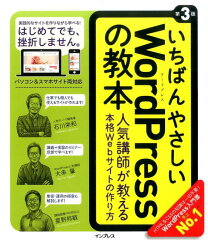
いちばんやさしいWordPressの教本第3版 [ 石川栄和 ]
価格:1706円(税込、送料無料) (2017/8/10時点)


2017年7月13日木曜日

vol.399 auのデータ通信量上限を確認

スマホや携帯電話の月々のデータ通信量はだれでも気になるものです。
上限を超えると、基本的に回線速度が制限されてストレスを感じるほど遅くなります。
そんな事態を少しでも避けるべく、毎月の通信料を気にする必要があるわけですが、
使用量は、Myauのアプリなどでも確認できますが、肝心の上限容量は確認できません。

昨日、来月すごい使いそうなデータプラン変更を考えていた時にふと上限がどれぐらいか知りたくなったので調べていたのですが、結構手こずったので、記録したいと思います。

①まずはブラウザでMyauのサイトに行きます。

②ログインボタンを押下。ログインしたことが一度もなければ、電話番号や暗証番号などを聞かれるはずなので、それらを入力してログイン。

③トップページに飛ぶので、「スマートフォン・携帯電話」をタップして、このような画面を出します。

④少し下にスライドし、「データ使用量」横の🔽をタップすると、出て来る「データ利用量(内訳)の確認」をタップ。

⑤<参考:昨日までのご利用データ量>の中にある、「LTE通信量合計」横にある「内訳」をタップ。

⑥「今月分」の中にある、(適用中閾値)に記載されている容量がその月の上限になります。

今のところ、ブラウザでしか確認できません。
早いところ、Myauアプリで気軽に確認できるよう、対応してもらいたいところです。


2017年6月19日月曜日

vol.375 ブログで手軽にアプリリンク!

昨日、小田急アプリの記事を書いた時に、Google PlayとApp Storeのリンクを貼らせていただきました。
こんな感じです↓

「せっかく、アプリの紹介をするのだから、記事から直接リンクに飛べたほうがいいだろう、それによくネットでも見かけるし」と思ったのがきっかけでした。
さっそくググってみたら、ありました。
「アプリーチ」というサービスです。

アプリーチ

この検索窓にアプリ名を入力して、アプリを目的のアプリを検索します。
目的のアプリにヒットしない、iOSアプリ、Androidアプリ両方のリンクを貼りたいという場合は、「複数検索」をオススメします。

例えば、「小田急アプリ」と検索した場合、iPhoneアプリとAndroidアプリとで異なる結果が表示されてしまいます。
このままでリンクを貼り付けてしまうと、アプリアイコンは「小田急アプリ」ですが、AppStoreのリンク先は「小田急沿線自然ふれあい歩道 お散歩ガイド」の方になってしまいます。

これを避けるため、「複数検索」ボタンで検索をします。
すると、こんな感じ。

「検索結果」の下にある、1~10の数字は、今どのアプリが選択されているかを示すものです。
1は検索結果の一番上のアプリ、10は一番下のアプリを示します(これで順番はわかりますよね?)。
今回、同じ「小田急アプリ」のリンクになるよう合わせる必要があるので、iPhoneアプリ側の方では、「3」を選択します。

ページの下の方に、リンクを貼るためのコードが記載されています。
このコードは、アプリの選択を変えるたびに自動的に内容も変わります。
また、コードは手動で編集することも出来ます。
編集して、ブログパーツ作成のプレビューを確認したい時は、「パーツサンプルを更新」ボタンを押します。

あとは、コードを全選択して、ブログに貼り付けておしまいです。

頻繁に利用する時は、ブックマークしておくといいでしょう。

2017年5月22日月曜日

vol.347 スタンプビジネスは詐欺!

モッピーでポイントを貯めていると、たまに画面上部にこんな広告が表示されることがあります。

「1日5分LINEスタンプを送るだけ」

今までは、見かけるたびに今はいろんなお金の稼ぎ方があるんだな―と思って、見過ごしていました。(ほんとは若干怪しいな〜という感じましたが)

あまりに見かけることが多くなったので、興味本位でリンクに飛んでみました。

「1日5分LINEスタンプを送るだけ」の詳細がズラ~と表示されました。
普段使っている、LINEのスタンプを運営側から依頼があったときに、LINEでスタンプを押して、返信すると報酬が得られるという内容です。

登録方法は至って簡単で、メールアドレスを送信するだけ…と言った感じ。
いわゆる、「スタンプビジネス」というらしいです。

リンク先には、このスタンプビジネスを初めて、お金を沢山稼げたといった、歓びの声が掲載されていました(もちろん偽りです)。

「なんだ、自分にも稼げそう、始めてみようかな」と、悪魔の声に手を差し伸べようとしましたが、「ちょっと待てよ?ほんとにこれ稼げるのか?」と、怪しい感も否めなかったので、Google先生に「スタンプビジネス」について聞いてみました(ただ、Google検索しただけですが…)。

そしたら…、はい、やっぱり詐欺決定!
決定打となったのは、実際に登録したときの体験談。
http://netbiz7777.blog.fc2.com/blog-entry-266.html

この方のブログで、メルマガ登録であやしいメールがいっぱい送られてきて、結局スタンプビジネスはどうなったんだよ!というぐらい、スタンプの依頼は来ないようです…。
騙される上に、メルアドが流出して、変なメールがやたらと送られてきそうな気がします。

2重に無駄だし、危険なのでこんな美味しい話に引っかからないよう、十分お気をつけください!
…騙されかけた者が言える身分ではありませんが…。

2017年5月20日土曜日

vol.344 サイバー攻撃

世界規模のサイバー攻撃が猛威を奮っているようですね。
ニュースでも取り上げられているので、ご存じの方も多いはずです。

そして多くの番組で、特集を組んで具体的な防止策などが紹介されていたりしますが、ここでもあえて取り上げてみたいと思います。

今回のサイバー攻撃の被害経路としては、メールの添付ファイルを開くことによって、攻撃を受けてしまうパターンのようです。
一見、普通の添付ファイルだと思って、思わず開いてしまうことにより、ウイルスが攻撃を開始します。
突然、変なウインドウが出てきて、PC上の全てのファイルがロックされてしまいます。
実際、ファイルを開くことができない状態になります。
解除するには、お金を振り込む必要があると書いてあって、元に戻したい衝動でお金を振り込ませる手口です。

しかし、振り込んだからといって、ほんとに解除されるとは限りません。犯人は明らかに金銭目的のため、目的が達成できればそれで良いわけなので、解除ができない可能性もあります。
もし、そういった被害にあったら、迷わず警察などに相談しましょう。

そうならないためにも、バックアップは重要です。
サイバー攻撃を受けて、PCを買い換える事になった際のリスクは確かに大きいですが、パックアップをしなかったがために、重要なファイルを損失してしまうことは、精神的にもダメージが大きいです。
ましてや、そのようなことが仕事の中で起きてしまったらどうなってしまうのか…。

特に企業を狙ったサイバー攻撃は、個人情報などの機密性の高い情報を盗むのを目的としていることが多いため、一度被害を受けてしまうと、会社としての社会的信用を失って今後の会社存続に大きな影響を与えかねます。最悪の場合、会社が倒産してしまうかもしれません。
また、サイバー攻撃への対策を施さなかったということで、被害者側であるにも関わらず、賠償責任などが生じる可能性があります。

一番の簡単な対策は不用意に添付ファイルを開かない。
これに尽きるでしょう。
見に覚えのないメールや、勧誘、いかにも怪しい内容のメールに関しては、即刻削除するなり、迷惑メールとして処理をするよう、フィルタをかけるなどの日頃からの対策が必要です。
これ本当に怪しいかどうか判断がつかないというようなものも、最低限無闇に開かないことを心がけることです。

こういった被害を受けないためにも、日頃自身で対策を講じるとともに、OSのバージョンアップやウイルス対策ソフトのバージョンも常に最新の状態に保つことにより、安全性を高めていきましょう。

2017年5月15日月曜日

vol.340 モッピーでの稼ぎ方

モッピーだけではないですが、モッピーをメインにポイント稼ぎをやっているつもりです。

しかしながら、モッピーはコンテンツの流行り廃りが他のお小遣いサイトよりも激しい気がします。
私が去年の12月頃にモッピーでポイント稼ぎをするようになってから、実際にポイントを貯めるために利用していたものも含めて数十種類ぐらいのコンテンツがなくなっていたりします。
もちろん、それに代わる新しいコンテンツが出てきたりもしていますが…。

基本的に私は、サービス終了というのがわかった時点で、パッタリとそのコンテンツを利用しなくなる主義です(知らんがな!というツッコミは心の中だけで(;´∀`))

特に今年2月末ぐらいにモッピーの派生型と言えるコンテンツであるCMくじ(CMくじは他のお小遣いサイトでもあります)で、クマゲータウンというゲームコンテンツが始まりました。
あれ?どこかで似たような名前のゲームサービスがあったような?と思った方もいるでしょう。
私も最初にそう思いました。
しかし、本題はそこではなくて…。
クマゲータウンというコンテンツ自体は、いま現在モッピーだけで遊べるはずです。
(同じくCMくじが利用できるECナビ、Pexにはありませんでした。他のサイトではあるかもしれませんが…)

クマゲータウンは、いくつかのミニゲームが用意されており、それぞれでミッションなどを達成すると、クマコインというのが獲得でき、それが100枚貯まった時点で、モッピーの10ポイントと自動的に交換される仕組みになっています。

1日に獲得できるコイン数は、ミニゲームごとに決められており、ミニゲームによっては週間ミッションというのも用意されており、週単位で毎回クリアすると、さらにボーナスでコインが貰えます。

最初は、なかなか時間取れないよーとか思っていましたが、なんか自然にそのための時間を確保するようになり、プレイするミニゲーム、2,3個程度ですが、週間ミッションをクリアするまでにハマっていました。
しかも、スマホとPCは別扱いなので、両方やりこめば、結構貯まるのです。

ところが、やり続けてこれまで以前にも1回だけ1日の獲得上限や週間ミッションクリアで貰えるボーナスコインの枚数が減ることがありましたが、今週でまたさらに減りました。
しかも半分以上!

最早クマゲータウン中心に稼ぐのは無駄に時間を浪費してしまうだけ…と判断し、今週からプレイするのをやめることにしました。
ただし、ミニゲームの一つである、脳トレだけは続けるつもりです。
頭の体操は毎日続けるのが大事ですから。
タッチの反応が悪くて、イライラさせられることもしばしばありますが。。

で、そうなると稼ぎ頭は何になるのかというと、主に土日の休みぐらいにしかやってなかったタイピングです。
他のお小遣いサイトでも見られる、名刺入力の簡単なお仕事でポイントがどんどん稼げちゃうとか謳っているあれです。

実際には他にも入力でポイントが稼げるコンテンツもありますが、正直名刺入力の方が効率よく稼げる気がします。
しかし、多くの人が利用しているからなのか、タイミングや時間帯によってはタスクがなかったりして、お仕事をもらえない場合も多々あるので、そういう時は忍耐あるのみです。

といろいろとモッピーの悪口を言っている感じになってしまっていますが、とは言え、
モッピーはお小遣いサイトとしては、稼げるサイトとしても有名ですし、自分もその実感を感じてみたいのもあるので、まだまだしばらくは頑張るつもりです。

2017年5月14日日曜日

vol.339 Bloggerでフォントを変更

2日前に、ブログで使用しているフォントを変更しました。
以前はデフォルトのゴシック体にしていましたが、明朝体にしました。
Windowsでは游明朝(游明朝がない場合はメイリオ)、Macではヒラギノ明朝で表示されます。

しかし、ちょっと一筋縄では行かなかったので、ここにその時の記録を残したいと思います。

今回は、記事のタイトルと本文を変更しました。
基本的にこういったフォントなどの装飾を変更する時は、CSSを追記します。

「テーマ」 > 「カスタマイズ」 > 「上級者向け」 > 「CSSを追加」
上記のように辿ると、CSSのソースを記述するテキストボックスが現れます。

このように入力することで、無事に反映させることができました。
h3.post-title a {
text-decoration: underline;
font-family: '游明朝', 'ヒラギノ明朝 ProN W3' !important;
font-size:200%;
font-weight:600;
}

.post-body {
margin: 0.75em;
line-height: 1.6em;
font-family: '游明朝', 'ヒラギノ明朝 ProN W3' !important;
font-size: 17px;
font-weight:400;
}

実は、この形に行き着くまでに結構時間を要しました。

上手く行かなかった要因は大きく3つ。
①font-familyでフォントを指定する際、全角文字が含まれるフォント名を記載する場合は"(ダブルクォーテーション)ではなく、'(シングルクォーテーション)で囲む。
→参考にしていた幾つかのサイト様をコピペして使っていましたが、両方混在していたため、上手く反映されませんでした。
最初は、どちらでも認識されるものと思っていたのですが、どうやらそうではないようです。

②font-familyでフォントを指定した後、最後に必ず「!important」を付与する。
→通常の指定方法では、どうやってもBlogger側で指定しているデフォルトのフォントの方が適用されてしまいます。
「!important」と指定することで、強制的にCSSで指定したフォントで表示させるよう設定します。

③MacのChromeではどうやっても反映されない!?
→この検証をするにあたり、ずっとChomeでやっていましたが、どうやっても反映されず、しびれを切らして、Safariで見てみたら、問題なく反映されていたことを確認。
WindowsではChrome、Edgeで見ましたがどちらも問題なし。
他のブラウザではひょっとしたら、上手く反映されていないかもしれませんが、参考までに。

当然ながら、利用者側のPCにインストールされていないフォントを指定すると、利用者側はデフォルトのフォントで表示されてしまうので、OSに最初からインストールされているフォントの中から選ぶのが無難です。
とは言え、最初からインストールされているフォントも以前と比べて多いような気もするので、よっぽどフォントにうるさい人でない限り、お気に入りのフォントは1個ぐらい見つかるかもですね。


2017年5月13日土曜日

vol.338 Googleドライブへの不満

会社の週報を提出する際に、Googleドライブを使っていて、スプレッドシートでつくっています。
基本的には、週ごとにシートを追加で作っていきます。

ところが、今日週報で先週分のシートをコピーしようと思い、「コピーを作成」を選択したら、こんな問題に遭遇しました。

実は、このメッセージ、前にも出てきてその際も結構悩まされたのですが、その時は最終的にブラウザをGoogle ChromeからSafariに切り替えたら改善しました。
で今回は、Safariで発生しました。
今度は別の原因のような気がしていましたが、念のためダメ元でGoogle Chromeで試してみるもやっぱり同様にメッセージが表示されます。

ちなみに、上記のメッセージで「☓」ボタンをクリックすると、上部にこのようなラベルが現れます。

結局のところ、新しくシートをつくるのはあきらめなさいということなのです。
なので、仕方なく「+」で新しく空のシートを作り、先週分のシートをコピーしてきました。
ただし、シートの内容全選択コピー(全選択コピーで書式、各セルの行・列の幅などの情報全ても一変に引っ張ってこれます)で丸ごと持ってこようとすると、同様のメッセージが表示されて操作できないので、細かく分けて少しずつ持ってきました。
もちろん、行や列の幅なども数値を確認しながらちまちまやっていたので、無駄に時間を食いました。

今回のは、アクセス権の問題のような気がしますが、誰かがそんないたずらみたいな事をするようには思えません。
Google Appsのバグに感じられます。

ネットで検索しても有益な情報が得られないので、とりあえずは面倒ですが、シートを新規に作って少しずつ内容をコピーしてから編集する形でやるしかなさそうです。

[商品価格に関しましては、リンクが作成された時点と現時点で情報が変更されている場合がございます。]
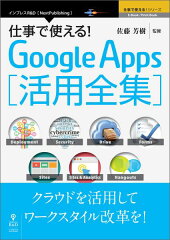
仕事で使える!Google Apps 活用全集
価格:3024円(税込、送料無料) (2017/5/13時点)

2017年5月10日水曜日

vol.335 詐欺メールにご注意

私は何年も前から、詐欺メールが来ることがちょくちょくあります。

一回、騙されかけたのが、Yahooメールを使っているときでした。
そのころ、それなりにYahooのサービスを使っていたこともあってか、ちょっと信用してしまったのですね。

内容としては、本来迷惑メールの振り分けを行う必要があるにもかかわらず、それを怠ってしまい、結果として迷惑メールの処理をYahoo!側のサーバーで担う形となり、それがサーバの大きな負荷となり、サーバがダウンしてしまった事象が発生。
一部のユーザの振り分け処理が正常に行われていないことを確認しており、もしユーザからのクレームなどで賠償請求などが発生した場合は、その費用を負担していただく…といった感じです。

メールの体裁も実際のYahoo!のサービスから送られてくるメールにそっくりですし、ご丁寧に事故調査報告書のPDFファイルが添付されてきたので、当時としてはかなり手が込んでいるメールでした。

しかしながら、気づいた点が3つあり、結果として詐欺だということに気づくことができました。

①メールサービスの問題なのに、なぜか送信元がYahoo!オークションカスタマーサービス(現在だとヤフオクですね)になっている
②Yahoo!のサービスからのメールは、通常Yahoo!メールでみた場合、メール一覧の所にY!のロゴが付くが付いていない
③そもそも、サーバーに負担がかかるほどの迷惑メールなど来ていなかった(来ても1日数通)。

社会人になりたての頃の話なので、正直最初は焦りました。
今でも、このようなメールに出くわしたら、ちょっと焦りますね💦

…で、最近また詐欺のメールが来るようになったのは、恐らくAmazonマーケットプレイスで詐欺にあったからだと思われます。

出品者を装って、購入者の情報を流出させるのを目的としているとかというのをどこかのサイトで見かけた気がします。

なので、詐欺メールが来ても慌てない…というのももちろんですが、それ以前に詐欺メールがくるようなきっかけとならないよう、普段のネットの使い方も気をつけなきゃいけない…ということですね。