ラベル スマホ の投稿を表示しています。 すべての投稿を表示

2023年5月2日火曜日

vol.574 「スマホの箱売れる」


部屋の整理整頓で、既に返却したりして手元にない古い📱スマホの外箱がまだあったりして解体をしていた時。

何となく、スマホの外箱について調べたときにiPhoneの外箱だけがメルカリに出品されているのを見かけた。

その時に「スマホの箱 売れる」で🔍検索してみた。

どこの層に需要があるのか?

使い道は?

何となく思いついたのは、小物入れ。

中のすっきりさせれば、缶バッチや小さいグッズなどをコレクションしたり収納したりで使えそうなケースにはなりそう。

それぐらい?

それともコレクターがいて、集めている輩がいるのか?

しかも、たまたまかもしれないがiPhoneの外箱が結構出てるので、Apple系の方が売れるらしい?

どれぐらいの値で取引されているのかは知らないが、そんな面倒な取引はしたくないので、邪魔なものはさっさと解体する!…てな感じでバラバラにして🗑紙ゴミへポイ。


2023年3月13日月曜日

vol.573 2023/03/11

 機種変更でデータ移行したものの、eSIMの移行をする前に間違って旧端末からeSIMを消してしまってから1週間。ようやく再発行しにUQスポットへ。

 …とその前に休日恒例の散歩に1時間5分ほどかけて、UQスポットに着きました。
 前日に一応予約したものの、店内の雰囲気は開けた感じで全然混んでないという予想とは真反対。
 携帯ショップに必ずある整理券を取ろうとしたとき、店員さんに直接予約の有無と用件を聞かれ、そのまま席へ。
 店舗での再発行をすることに至った経緯をちょこちょこ話しながら、新端末を渡し、状況を確認。
 確認後、再発行…というよりかは専用のQRコードを読み取って、eSIMのプロファイルをダウンロードして使えるようになった。
 本来であれば、eSIMの再発行は事務手数料として2,200円ほどかかるが、今回はSIM故障という扱いになり、無料で対応いただけた。ありがたい。
 次回、同じような事態にならないためにも、念のためeSIMの正しい移行手順について店員さんに聞いてみたので、その内容については、別途記事にするので、同じようにeSIM移行で不安や困っている方がいれば参考にしていただければ。

 昼食🍴は外食。
 ここ最近、散歩の後は外で昼を取ることが多くなってきた。
 今日は肉系にしようかと思ったが、珍しく海鮮丼にしてみた。

 中落ちユッケ丼!
 味噌汁と漬物が付いて1,000円ちょっと。
 おまけにだし汁が付いてきたので、丼を半分ほど減らしてからだし汁をかけて茶漬け風に。
 2つの美味しさを丼1杯で味わえて得した気分。
 支払いは早速モバイル回線が使えるようになった新端末を使ってau PAYで。

 家路について、ふと今日は3月11日であることを思い出した。
 追悼の様子や未だ行方が分からない人がいる現状、当時の惨劇を振り返るVTRを見ながら、自分は都内でいろいろ動き回っている時に来た段々と強くなる揺れを感じてから、深夜に自宅に付くまでの非日常な体験を思い出す。
 これは毎年そうだけども、今でもはっきりと思い出す。それだけ強烈な出来事だったのは間違いない。
 …と自分の中で回想しながら軽く眠りについた。


2023年3月6日月曜日

vol.572 2023/03/04

 朝8時頃にいきなりヤマト宅急便でiPhone📱が到着。


 そして午前中は、自宅から1時間かけて散歩🚶‍♀️をしてきた。
 その後着いた先で昼食🍽。


 普段、珍しくお昼からステーキ🥩。
 食べたのは、ねぎ塩薄切りステーキ。
 鉄板でジュージュ言わせながら美味しそうにやって来たが、片面焼きなのでと言われ、慌てて肉をひっくり返す。
 何とかジュージューがおさまる前に両面焼けた状態にしてようやく食す。
 ちょっとした苦味も味わいながら美味しくいただけた。

 帰りはバス🚌で帰宅の途についた。

 午前中散歩すると必ず午後は眠くなる。
 少し寝た。

 その後少しダラダラして、夕飯食べてから、いよいよ機種変更の作業。

 旧端末の方で引継ぎが必要なアプリのコード発行や確認、新端末でのログイン方法などを確認していたが、ちょっと数が多すぎ。。かなり時間を要してしまった。
 また、久しぶりに起動したゲームアプリのデータダウンロードが長いこともあったので、その間に新端末のiPhone14 Pro Maxを開封。


 旧端末の12 Pro Maxと同様、箱は薄型。ACアダプタ🔌やイヤホンがないのがデフォルトになるのは、少し寂しい感じもする。
電源をつけて、移行準備完了。

ちょっとあまりにもダウンロードが長いので、中断して(正しくはアプリ強制終了)、今の状態で移行することに。
 移行方法は、端末同士を近づけて直接転送を試みる(前回もそれでやったので)。だが、旧端末側での開始が始まらない。間違ってiCloudへのバックアップ始めちゃうし。
しょうがないんで、旧端末側を再起動してようやく転送開始。

転送自体は10分で完了。

 ただし、転送といってもアプリに関してはインストールしていたアプリの情報のみのようで、実際のアプリデータは転送が完了してからインストールを始めるようで。どうりで転送が早いと思ったわ。
 とりあえず、アプリ全てインストールが完了してからもろもろ引継ぎを始めようと思ったけど、なぜかすごい遅い。特段Wi-Fi📶の速度が悪いわけでもなく、ましてや新規の端末だから端末のせいでもない。OSの不具合か?とも思ったがそうでもなさそう。おかげでこの後の予定が狂ってしまった。結局端末の再起動を何回か繰り返してようやくインストールが早くなり、全てのインストールが完了。

 後は、肝心のモバイル回線の設定とアプリの引継ぎ、ログイン設定。
 モバイル回線はeSIMで旧端末にて、プロファイル含めて転送の設定にしていたはずだが、なぜか新端末ではSIMなしになっていたので、仕方ないので、eSIMの再発行をすることに。

 しかし!ここで大きな壁にぶつかることになる。おまけに今記事を書いているこの時点でも未解決で、もはやショップで相談してやってもらうしかない状態になっている。。
 どうしてそうなったのか、時系列で書くととんでもなく長くなってしまうので割愛するけども一番の大きな要因は、

・新端末でのeSIM設定が完了する前に旧端末のeSIMプロファイルを消してしまった

 これに尽きる…!
 どうやら、再発行するにもモバイル回線を使用したアクセスでないと再発行ができない仕組みとなっているため、それを行うには旧端末でないと不可能。
 この失態をしなければ、スムーズにeSIMが新端末にもセットできてとっくに完了していはず。
 本来なら翌日早速ショップに行けばいいものを、頑固として外出するつもりはないので、次の週末まで我慢。


2023年3月2日木曜日

vol.571 2023/03/01

1週間ぶりに🎮DBD(Dead by Daylight)をやった。
1週間も空くと、感覚が鈍ってまともに貢献できないと思ったけど、サバイバーもキラーもいい感じで活躍してブラッドポイントも稼げた。
だけどここ最近、サボり気味なので、今開いている学術書のリフトが稼げていない。。

 そんな状態で助け舟が出てきました。

 DBDでもprime gamingの特典毎月もらえるのだけれども、今回はリフト100個!
つまり、一気にティアのレベルが10上がる!
そろそろ特典が変わるタイミングが近づいているので、DBDプレイ後に忘れずに取得!

 ちなみに、prime gamingのサイトに行くのにGoogle検索から行こうとすると、なぜかたどり着かなくて、amazonのゲーム関連商品の検索結果に行ってしまうのは自分だけ?
どうやっても解決しないので、とりあえずリンクが載っているサイトからジャンプしました。
そして、次回も同じ問題にハマりそうなので忘れずにお気に入りに入れときました。


 で、3月でちょうど機種変更して2年になるので、新しいiPhoneに変えようと思い、さっそくau online shopを訪れた。

 iPhoneは毎回最上位の機種を選んでいるので、今回はiPhone 14 Pro Max。
容量は正直は今と同じ256GB。でも値段を見ると驚愕。まともに購入したら20万超え。。
スマホかえとくプログラム使うつもりだから、実質半額で買うつもりだけどそれでも11万。
20万ってそこそこ性能のいいゲーミングPC買えちゃうよw

 それですんなりと購入できるかと思いきや、「今のご契約状況では購入ができない」といった内容の画面が出てきてしまい、購入ができない!
最近、UQ mobileにしてしまったからそれが原因?
いやいや、オンラインショップで買う分には回線は関係ないはず。

 ここでも時間を要してしまったが、結果的に「機種変更」ではなく「新しい端末を購入」で行けた。ここでの機種変更はあくまでauのプラン利用前提での機種変更を意味してるっぽい。真偽はわからんけど。。

 一応、「新しい端末を購入」ってことでau IDも紐づけできたし、今使っているiPhoneの回収が条件的なことの文言も出てきたので、大丈夫そう。

いやー、楽しみだ。


2021年1月27日水曜日

vol.564 習慣化を身につけるアプリ「Keeep」

 仕事以外の収入を少しでも増やすべく、いろんなアプリやサービスを試しているのですが、個人的にはその中でも結構良さそうだなぁと思ったアプリが一つありました。


「Keeep」というアプリです。
一言でいうと、習慣化を身につけるのに役立つアプリ。
ただ、習慣化を身につけるだけではありません。
参加費を払って、習慣化するためのミッションをこなします。決められた日数分、毎日そのミッションを成功させ、成功すれば報酬がもらえます。見事、全日成功すれば、結果的に参加費よりも多くの報酬がもらえることになり(ほんの少しですが)、収入が発生することになります。🆙
なので、1日でもサボったり忘れてしまうとトータルの報酬が参加費よりも少なくなってしまいます。👎
たった少しの報酬とは言え、リアルマネー💰を賭けているわけですし、一日でも失敗するとマイナスになってしまうので、やり始めたら嫌でも続ける気になりますよね。
そこが狙いなんだと思います。


軽くアプリを説明すると…
課題の種類として「公式チャレンジ」と「ユーザー作成チャレンジ」があります。

✔公式チャレンジ…アプリ提供側から公開されている課題。参加費や期間が決められています。
✔ユーザー作成チャレンジ
…自分で作成できる課題。上限や下限はありますが、参加費や期間など細かく設定できます。

チャレンジ期間が終了すると、成果に応じた報酬が獲得でき、「ウォレット」に貯まっていきます。

「ウォレット」に貯まった報酬は好きなときに登録している銀行口座に出金できます。

▲まだ開始されていないチャレンジは、このように表示されて募集が開始されている状態になります。開始する前に参加費を払うことでチャレンジできます。
がついているのが公式チャレンジになります。

▲チャレンジしている間は、このように挑戦中のチャレンジの進捗状況を確認できます。

▲チャレンジ作成画面です。私はまだ作ったことはないですが、このように細かい設定が可能です。(見えてませんが、スクロールすれば他の設定項目もあります)


興味がある方はぜひぜひ挑戦してみてください
ただ、上手く続けられなくてなかなか収入が出なくても、責任は負いかねますので、くれぐれも自己責任でお願いいたします🙇

▼アプリのページこちらから▼
Download on the App Store


2017年12月4日月曜日

vol.541 【雑記】 2017年12月4日

・いよいよ12月今年最後の月となりました。
いきなり、12月最初の週で久しぶりに鉄旅してきて、もう今年は個人的な大きなイベントは終わりかなと思いきや、まだありました。

いえ、決して忘れてはいませんよ。
相鉄創立100周年に加えていよいよ20000系が運行開始となります。
YNB(ヨコハマネイビブルー)関連では、リニューアル中だった9704Fが運行開始。
昨日、関西からの帰りで各停で見かけました。

そして、8000系も8711FがVVVF更新に入ったようです。
今年中に運用復帰するのでしょうか。
こちらも注目です。

・先日購入した、SIMなしのAndroidスマホ「ASUS ZeoFone4」。
内蔵されているストレージは、64GBとAndroidスマホの中でもかなり大容量の方ではあるのですが、持っているiPhone 7 Plus(容量は128GB)と同等にしたいなぁということで、microSDを買うことにしました。

家電量販店などで128GBのmicroSDを買おうとすると、どんなに安くても1万円代後半。
「あれ?こんなに高かったっけ?」とかなり予想より、高額だったので、そこはスルー。
こうなったらおなじみAmazonの出番。
Amazonアプリで「microSD 128gb」とキーワード検索したら、出ました。
やっぱり、安いのありました。
しかも74%OFFのものを見つけました。

普通に買えば、2万円近くのものが、5千円!
思わず、即購入してしまいました。

残念ながらこの記事を書いている時点では、取り扱っておらず、入荷も未定となってしまっています。

しかしながら、Amazonで探していると、こういった思いもよらない金額ででていることもあるので、まずはAmazonで探してみると良いかもしれません。

2017年12月3日日曜日

vol.540 「CASH」アプリ

なんかやたらとよく聞くCASHアプリ。
ネットオークションやフリマと違って、いらない商品を撮影するだけですぐに査定してもらえて、その後に商品を送ればすぐに現金化されるという、一見この内容だけだとすごいよさげなアプリだと思ってしまいますが、実際に試してみると、「甘~~い!」ということがよく分かりました。
まぁ、気分的には日給で2、3万も儲かる簡単なお仕事と同じ気分ですな。

まず評価が2.4と低い。
「中古で50万以上で購入したものが2500円って」とかなり査定が期待はずれで信用が薄いことが伺えます。
あと、「友人と遊ぶとしてはおもしろいかも」とも書かれていましたが、確かに遊ぶ程度であればおもしろいかもしれませんね。
一応、査定してから、期限内に発送のキャンセルも行えるので、査定金額に納得がいかなくても取り消しは可能です。

で、それを知った上でインストールしてみました。
あくまでも実験のつもりで。

査定してもらうには、まず「キャッシュ」を選んで、この画面に。

「ブランド」を選択→「カテゴリ」を選択→コンディション(多分、美品かそうでないかの評価?)をつけて、商品撮影という流れのようです。

ですが、最初のブランドの選択の所でいきなりつまずきました。

ブランドの検索で例えばこないだ買ったASUSのAndroidスマホを試しに査定してみようと、「ASUS」、「Android」、「Google」と関連するワードを入れましたが、ヒットせず。
確かにブランドと言っているあたり、ファッションものが中心だとは思いますが、ガイドに「スマートフォンなどのガジェットも」と記載があるので、ある程度はヒットしないと困りますね。
ブランド選ばないと先進めないし。。

なぜか、Appleだけはヒットしたんですがね。
Android搭載のスマホは、スマートフォンと区別しない仕様なんでしょうか?
念のため、Androidスマホを出している他のメーカーも検索してみましたが、こちらもヒットしなかったので、これにて査定を試すまでもなく、
アプリのアンインストールが決定。

不要な衣類や、帽子などのアクセサリー、シューズが多くて困っている方は試してみる価値はあり…という程度でしょうか。
まったくそういうものに縁がない身にとっては非常に残念なアプリです。
評価のつけようもないです。

マイナスですね。

2017年11月30日木曜日

vol.537 ちょっとスペック高めのAndroidスマホ到着

昨日、Nintendo Switchに代わる(?)Androidスマホを買うにあたり、1時間ほどAmazon内を探し回っていました。

求めていたのは、2万5千円~ぐらい。
あまりにも安いのは、Androidスマホに対しての偏見である、「動きが重い」という事になりかねないし、あまりにも値段が高すぎるのは、使用用途としては有り余ってしまうので、そこそこの値段で探していました。

あと、個人的には角張ったスタイルより、丸みがあって、iPhone Xのようなほぼ画面というのに近いものを狙っていました。

そして、何よりレビュー評価。
これを基準に入れなくては、買って蓋を開けてみたら、ハズレのばっちもんとかだと嫌ですからね。
評価は最低でも半分以上のを選びました。

中華製や台湾製で妥協するつもりでしたが、ASUSでいいものを見つけました。
Zenfone4 ZE554KL。

スペックが相当いいので、値段も5万を超えてしまいましたが、知名度があるメーカーを選んだので安心です。

昨日夜中に注文して、今日、仕事帰りに近所のコンビニで受け取ってきました。

真っ黒な箱で、ちょっぴり高級感があるように見えます。

中身は、本体はもちろんのこと、電源アダプタ、ケーブル、イヤホンが付いています。
microUSBではなく、USB Type-Cでの接続になります。

おまけでスマホケースも付いてきました。
触ってみた感じ、シリコンでしょうか?
フニャフニャ曲がるので、スマホへの装着もしやすいです。

早速、電源をつけてセットアップ。
セットアップが完了した後の画面も載せときます。

フルHDだけあって、画面もキレイ。
デュアルカメラ搭載なので、iPhoneのPlusシリーズ並みにもしくはそれ以上のいい写真が撮れるかもしれません。

あとは、容量不足を補うため、128GBぐらいのMicroSDカードも用意しとけば、肌身離さず使っているiPhone 7 Plusと同等の環境になります。
とりあえず明後日の鉄旅ではきっと大活躍してくれるでしょう。

2017年11月29日水曜日

vol.536 【雑記】 2017年11月29日

・今回のボーナスで、Nintendo Switchを買う予定でいたのですが、次のボーナスに持ち越しにすることにしました。
急に欲しくなくなったわけではなく、ちょいと買いたいものが出てきたので、優先順位が変わっただけです。

それはSIMなしのAndroidスマホ。
それを買う必要が出てきた…というより、買いたくなった理由はいくつかあるのですが、一つは、開発用のテスト機として使うこと。
iPhoneを買う前に普通に電話もメールも使っていた、Androidスマホはあるのですが、なにせ古いのでバージョンもあげられないし、肝心のバッテリーの持ちも悪くなっているため、開発用とそれ以外の用途を持ち合わせていないからです。

かと言って、回線をもう1個契約して、2台持ちみたいな感じだと、月々のコストがかかるので、今回SIMなしで選ぶことにしました。
おまけに基本的によっぽど高スペックな機種でない限りは、iPhone並の金額になることはまずないので、今回のボーナスでも十分買えます。

あとは、クリスマス商戦も近いし、まだ品薄と聞くNintendo Switchを無理して買うのもどうかなという気もするので、売れ行きの勢いと値段も落ち着いてくるであろう、来年以降にしようと思ってます。

・明日がすぎると、あっという間に12月。
というか、今年も早かったなぁというのが正直な感想。
まぁ、毎年そうなのかもしれないですがね。

去年があまりにも個人的に大きなことが起こった年でもあったので、今年は、その恩恵を受けて例年に比べれば、だいぶ日々が落ち着いていたかなぁという感じです。

残り1ヶ月とは言え、12月はプライベートも仕事関係もいろいろと行事がありそうなので、バタバタと忙しくなりそうです。
明々後日は、半年以上ぶりに鉄旅に行き、E351系の「スーパーあずさ」の乗り納めで行ってきます。
その後、まだ予定すらも決まっていませんが、恐らく聖地巡礼で水戸・大洗に行くと思います。
相鉄20000系も18日に営業運転が開始されるので、おそらくその前に撮影会が開催されるのではと思っています。
休日に行われるのであれば…ですがね。
あと、大掃除もしなきゃいけないでしょうね。

仕事関係は、これは働いている方だとほとんど当てはまるかと思いますが、忘年会。
今仕事している先と自社両方参加することになるので、これはこれで忙しいです。
まぁ、好きだから参加してるんですけどね。

2017年9月30日土曜日

vol.477 SIMなしのAndroidスマホ

スマホは既にiPhone 7 Plusがあるので必要ありません。
しかしながら、Androidアプリを今後趣味範囲ではあるものの、作る予定があるとなるとやっぱり必要になります。
一応、お試し用にシミュレータが付属していますが、どうしても実際の機器と動きに違いが出てくることもあるので、どうせなら本物を用意しておきたいです。

手元には小型のタブレット(一応フルHD)はありますが、そうではなくてやはりスマホとして必要だと思うのです。
そう考えると、スマホなので当然通話機能はありますが、SIMなしでスマホを買えば、通話機能は使えませんから余計な通話料はかかりませんし、出費は端末代だけで済みます。

そして3Dを使ったゲームを作るつもりはないので、スペックはそんなに気にしません。
なにより、出費を抑えたいので、めちゃ安いスマホでもいいわけです。
もちろん、SIMなしで。

というわけで、いつもの通りAmazonでいろいろ探してみました。

とは言え、今すぐ必要になるものではないので、今回は下調べってやつですね。
今後ほんとに購入する時の参考として。

Androidのスマホはどれもデザインはいいので、見た目は全て良し。
値段を見ると、安いはヤツは5000円台、高くても3万円台のがあるぐらい?という感じですね。
もちろん、携帯ショップとかで売られているのは、もっと高性能で値段も倍近くになりますがね。
と言っても、前述のとおり、そんなハイスペックは求めていないので、ここの中で十分。

そうなってくるとここで重要になってくるのは、レビューとコメント。
私がざーっと見た感じで買おうかと考えている価格帯は、1万円台。

流石に1万円以下となると、目を瞑らないと行けないところは結構出てくるようで、じぶんの作ったアプリを動かす用に買うのに、全体的な動きがもっさりなのは問題外。

また、当たりハズレが多いのもスルー。
そして、ページに書かれているスペックや構成が実際のものと異なっているケースも有るようで、これは完全に詐欺ですね。
これも絶対に手を出してはいけません。

そう考えると、1万円以下の端末代格安のスマホは選択肢に入ってこないということが分かります。
1万円台といいましたが、正確には、1万5千円前後。
☆4つ~4.5のがいくつかあるようで、普通に使う分には支障がないぐらい。
買うとしたら、この辺でしょうか。
ただ、ここでコスパが良いやつを求めるとなると、中国製のものばかりです。
まぁ、今回の場合は、ちゃんと動いてくれればいいわけで、メインで使うわけではないので、あまり気にするところではありません。

中国製でもレビューの評価がいいやつもありますから。

短時間の調査でしたが、なかなか参考になりました。
実際に買う時は、もっと値の張るやつをかってるかもしれませんがね!?


2017年9月15日金曜日

vol.463 iPhone X

去年は、7だったので今年は7sとかになるのかなーと思いきや、すっ飛ばして8になりました。
しかし、今年はそれだけではなく、上位版と位置づけられるiPhoneも登場します。
iPhone X。
何となく既にネットで見かけた方も多いでしょう。

iPhoneと言えば、初代から今のところ最新のiPhone 7/7 Plusそして、今年22日発売予定の8/ 8 Plusまでは画面下にホームボタンが付いています。
6sからは物理ボタンではなく、感圧式に変更されましたが、それでも一応ボタンということでiPhoneらしさを保っていました。
しかし、このiPhone Xは違う!
最初に見てきっと驚いたと思います。
前面部まるまるディスプレイじゃないか!…と同時にホームボタンがない!という感じで。
従来のiPhoneでも十分画面が大きいという印象でしたが、大きいじゃ済まされないですね。

ちなみに、アプリ起動中にホーム画面に戻るには、画面下から上にスワイプすることでできるようです。
同じくホームボタンを使った操作でSiriの呼び出しはどうやるのか。。
…それはわかりません。
気になる方は、iPhone Xの操作に関する情報が出回ったら、調べてみましょう。

あと、ホームボタン廃止に伴って、3D Touchがなくなったので、指紋認証はできません。
その代わり、Face IDという顔認証になります。
そっくりさんがやっても認証が通ってしまうのか!?ということも考えてしまいますが、どうやら、機械学習でちょっとした顔の変化も捉えて適応するようで、そっくりさんは見抜かれてしまいそう。

そして、ホームボタンがなくなった分、ディスプレイも大きくなったわけで、解像度も当然ながら上がっています。
また、Retinaディスプレイが進化した、Super Retina。
Apple製品のディスプレイは基本的にキレイなので、更なる進化を遂げていることでしょう。
これはようやくと言っていいのか分かりませんが、ワイヤレス充電ができるようになります。
これはiPhone 8/8 Plusでも同様ですね。
AirPowerマットと呼ばれる、機器の上にiPhoneを置くだけで充電できるので、コードレスで充電可能。
ただし、AirPowerマットが電気供給でケーブルを使っているので、セットで考えると厳密にはコードレスではないですが。。

他にも色々と上げたいところですが、ものすごく長くなるので、ここまで。
こりゃ、発売日からしばらくは手に入るのが無理な状況が続きそうですな。

ディスプレイ・解像度5.8インチ Super Retina HDディスプレイ(2,436 x 1,125)
サイズ(高さx 幅 x 奥行き)143.6mm x 70.9mm x 7.7mm
重量174g
CPUA11 Bionicチップ
メモリー3GB
ストレージ256GB
外部ストレージ-
OSiOS 11
カメラ画素12MPの広角カメラと望遠カメラ
バッテリー容量通話利用で最大21時間 
カラースペースグレイ、シルバー

2017年7月13日木曜日

vol.399 auのデータ通信量上限を確認

スマホや携帯電話の月々のデータ通信量はだれでも気になるものです。
上限を超えると、基本的に回線速度が制限されてストレスを感じるほど遅くなります。
そんな事態を少しでも避けるべく、毎月の通信料を気にする必要があるわけですが、
使用量は、Myauのアプリなどでも確認できますが、肝心の上限容量は確認できません。

昨日、来月すごい使いそうなデータプラン変更を考えていた時にふと上限がどれぐらいか知りたくなったので調べていたのですが、結構手こずったので、記録したいと思います。

①まずはブラウザでMyauのサイトに行きます。

②ログインボタンを押下。ログインしたことが一度もなければ、電話番号や暗証番号などを聞かれるはずなので、それらを入力してログイン。

③トップページに飛ぶので、「スマートフォン・携帯電話」をタップして、このような画面を出します。

④少し下にスライドし、「データ使用量」横の🔽をタップすると、出て来る「データ利用量(内訳)の確認」をタップ。

⑤<参考:昨日までのご利用データ量>の中にある、「LTE通信量合計」横にある「内訳」をタップ。

⑥「今月分」の中にある、(適用中閾値)に記載されている容量がその月の上限になります。

今のところ、ブラウザでしか確認できません。
早いところ、Myauアプリで気軽に確認できるよう、対応してもらいたいところです。


2017年7月12日水曜日

vol.398 スマホのデータプラン変更を検討中

このところ、移動中は暇さえあれば、ずっとスマホでなにかしらやっています。
何かしらというのは、全てキャリア回線を使ったものになります。

データ量を気にしないでやっているので、いつ高額な請求が来てもおかしくない…❗
というちょっと危なかっしい生活です。

その昔、携帯電話を持ち始めて間もないころ、親からは「携帯でインターネットは使わないように」とよく注意されていました。
その当時、パケット代だけで最高45,000円を超えたことがありました。
なんでそんなに超えたのか。
その頃、マイブーム的な感じで携帯でパズルゲームにハマっていました。
どうやら、そのゲームをプレイする度に通信が発生していたようで、そんなことは気付かずにひたすらやっていた時期がありました。

今では、当然ながら自分の分は自分で払う形になっていますが、このところ通信を使う傾向が多いです。

こうなったら、いっそスマホを断ち切る…ではなく、今のデータプランを見直してちょっと高めのプランに変更しようかなと考えています。
ということで、今度の週末、auショップへ行ってきます。

そもそも今なんのプランに入っているかもわからないどうしようもない状況なので、まずは今のプランを確認して、店員さんに外出中にネットを使う頻度が高くなりそうなので、プランを変更したい旨を伝えた上で、どのプランに変更するのが適切なのか相談して決めようと考えています。

というのも、来月お盆の時期にかけて、10日間ほど親戚の家に行くことになり、その間ネット環境がないため、キャリア通信に頼らざるを得なくなるわけです。
極力抑えようとは思いますが、多少使うことになったとしても、やはりそれなりのデータ量にはなりそう気配がするというのがきっかけの一つとしてありました。

…といろいろと書いて実際いつものどのぐらい使っているのか気になったので、調べてみました。
今月は0.22GB。
まだ、220MBしか使っていませんね。
残りのデータ容量は、今月に関してはau長期利用のボーナス容量が付くので、9GB。
約8.78GB余裕があります。。
通勤の行き帰りはなるべくポケットWi-Fiを使うようにしてかなりケチっていたので、あまり減ってなかったのですね。。

普段の使い方では毎月かなり余っているのがわかったわけですが、しかし、キャリア通信だけにしたらどうなるんだろう…とやはり気になるところです。
これだったら、auショップに行かずともギリギリ今のままで大丈夫そう!?と迷っている最中です。。

ちなみに、データ容量の上限を確認する方法がかなり手こずったので、次の記事でご紹介します。

2017年3月1日水曜日

vol.264 洗えるスマホ DIGNO rafre

京セラより、洗えるスマホ「DIGNO rafre」が発売されます。

洗えるスマホとは?
そのまんまですね。
ハンドソープを使って、スマホを洗うことができるようです。
スマホの各部を泡がなくなるまで洗います。
ココ重要で、いくら洗えるスマホとは言え、泡が残っている状態でそのままにしてしまうと故障の原因になるんだとか。
きれい好きな人なら、そんなヘマはしないという気がしなくもないのですが、どうでしょうか?
洗い方に関しては、公式HPにて詳しく載っています。
http://www.kyocera.co.jp/prdct/telecom/consumer/kyv36/care/index.html

素晴らしい防水・耐久性能
洗えるスマホと謳っているだけあって、素晴しい防水機能が施されているので、バスルームでスマホ動画を楽しんだり、指が濡れた状態でも、しっかりと操作ができます。

また、高い強度を誇ると言われている、「DragontrailX」というものを採用しているので、誤って落としたときの強い衝撃にも耐えられ、キズがつきにくくなるんだとか。

スペック
ディスプレイ・解像度5インチ
サイズ71mm(幅)✕141mm(高さ)✕10.1mm(厚さ)
重量155g
CPUMSM8916 クアッドコア
メモリー2GB
ストレージ16GB
外部ストレージmisroSDXC(最大128GB)
OSAndroid 5.1
カメラ画素メイン:1300万画素 フロント:200万画素
バッテリー容量3000 mAh
カラーコーラルミント、カシミアホワイト、マリンネイビー

ちなみに、ガラケーと同じように入力ができるキータッチも用意されています。
さすがに、画面で操作するので、打った時の感覚はな位と思いますが、ガラケー操作に慣れている方には使いやすい機種になるのではないでしょうか。

※記事の画像は、京セラのDIGNO rafre商品情報ページより抜粋しています。

2017年2月21日火曜日

vol.256 Windowsの共有フォルダにスマホからアクセス


Windows 10の共有フォルダをスマホからアクセする方法があるとのことなので、試してみました。
AndroidとiOS両方で可能なようですが、私はiOSしか持っていないので、iOSの方法を載せます。
Windows側の設定
まず、Windows側で、スマホ側でアクセスする際に使用するユーザーの設定を行います。
適当に共有するフォルダを用意します。
共有するフォルダを右クリック > 「プロパティ」
「共有」 > 「共有」ボタンをクリックします。
適当に「Everyone」というユーザを「読み取り」または「読み取り/書き込み」を選んで許可しちゃって追加します。


アプリのインストール・操作

iOSでは下記の無料アプリをインストールして使用します。

インストールして、開くとメルアド登録するといいことあるよ的な感じで、入力を促されますが、任意でどうぞ。


この画面が出たら、「サービス」をタップ。


「アカウントを追加」をタップ。


Windows SMB」をタップ。


ここでは、共有フォルダにアクセスするための情報を入力します。
①タイトル自由に名前を設定できます。
URL…共有フォルダにアクセスするためのURLを入力します。画面下の例が参考になるかと。
③ドメインドメインが設定されている時は、入力しておいた方がいいかも?
④ログイン…Windows側で設定したユーザーの名前を指定します。
⑤パスワード…Windows側で設定したユーザーのパスワードを指定します。

完了したら「保存」をタップ。

接続を試してみます。

PC側とスマホ側で同じフォルダやファイルが表示されていれば、オッケー!
ちなみに当方は、2台のPCを同じネットワークに繋いでいるにも関わらず、ログイン認証エラーで先へ進めませんでした。。
PC同士は繋がるんですがね。


2017年2月19日日曜日

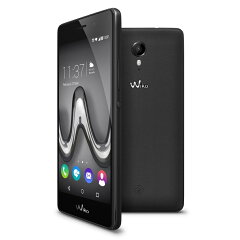
vol.255 フランス生まれのスマホ「Tommy」

フランスのスマホメーカーである、「Wiko」より発売されている、「Tommy」がいよいよ日本に登場。
フランス国内では有名な上、既にフランス以外の何カ国かで発売されています。
遅れて、日本でもSIMフリー端末としてようやく登場します。

しかし、「Tommy」とは一体どんなスマホなのか?
いつものごとく、ネットの情報を頼りに簡単に調べてみました。

低価格
何より一番の特徴は、従来のスマホの価格より非常に安価であること。
新規で購入すると、平均5、6万円とか安くても3万円台ぐらいが一般的だと思いますが、このスマホは、14,800円(税抜き)で買えちゃいます。
それでいて、安さを感じさせないカジュアルなデザイン。
さすがに、高スペックというわけではないようですが、普通のスマホ利用であれば、問題という感じです。
ただ、アプリなどのアップデート多少時間がかかるような感がありそうな…?
(スペックは以下を参照してください。)

スペック
ディスプレイ・解像度5インチ
サイズ146mm 71.5mm 8.8mm
重量165g
CPUQualcommRSnapdragon
メモリー2GB
ストレージ16GB
外部ストレージmisroSDXC(最大64GB)
OSAndroid 6.0
カメラ画素メイン:8メガピクセル フロント:5メガピクセル
バッテリー容量2500 mAh
カラーブリーン、トゥルーブラック、フラッシュレッド

カラーバリエーションは、3種類となっていますが、後々、クールグレイ、サンイエロー、ホットピンクも登場する予定です。

より詳しく知りたい方は、公式ページがあるので、どうぞ。。

Wiko Mobile「Tommy」

※記事の画像は、上記URL「Tommy」商品ページより抜粋しました。